
存储管理
本文档指导您管理云服务器的存储资源,包括云硬盘的挂载、卸载、以及使用快照进行数据备份与恢复。
购买云硬盘
1. 登录控制台 ,进入云硬盘列表。
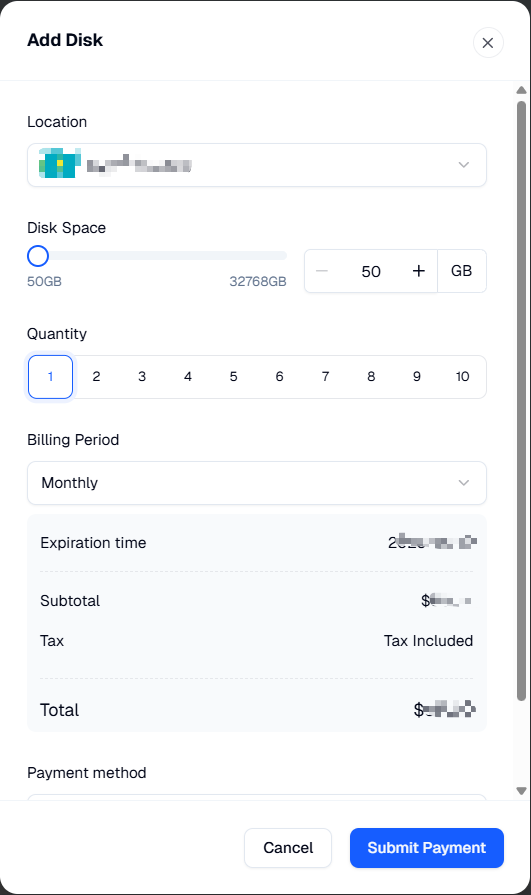
2. 点击"添加云硬盘", 在弹出的购买弹窗中选择配置。如下图所示:
挂载云硬盘
您可以将云硬盘(作为云服务器的数据盘使用)挂载到同一区域的任意云服务器上使用,每台云服务器最多支持挂载15个数据盘。
1. 登录控制台云硬盘列表。
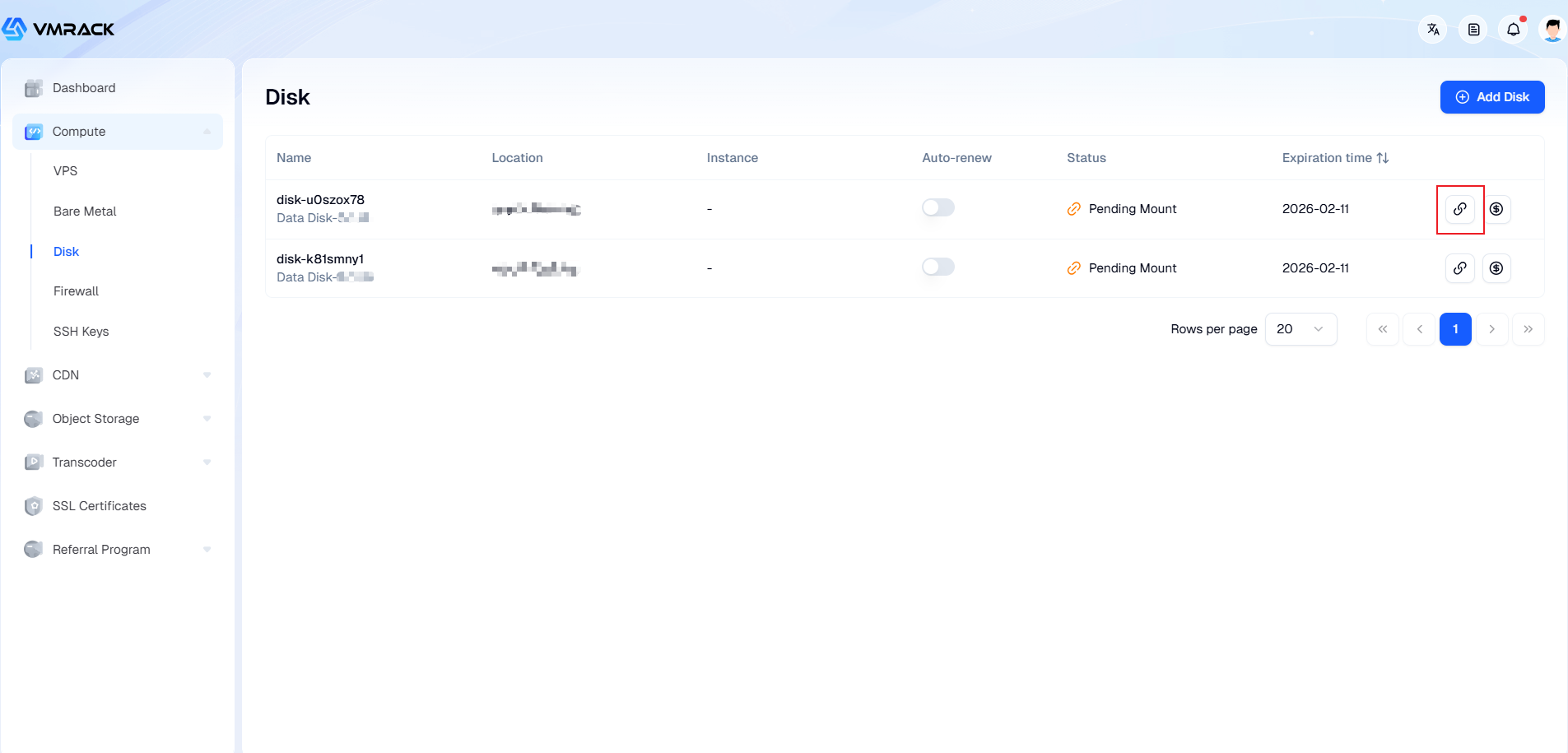
2. "待挂载" 的云硬盘,单击右侧操作栏中的挂载,如下图所示:
3. 在弹出的挂载弹窗中选择目标云服务器实例。
卸载云硬盘
当您需要将磁盘属性为数据盘的弹性云硬盘挂载到另一台云服务器上使用时,您可以主动地从云服务器卸载该弹性云硬盘,并将其挂载到其他云服务器上。卸载弹性云硬盘并不会清除该硬盘上的数据。
1. 登录控制台 ,进入云硬盘列表。
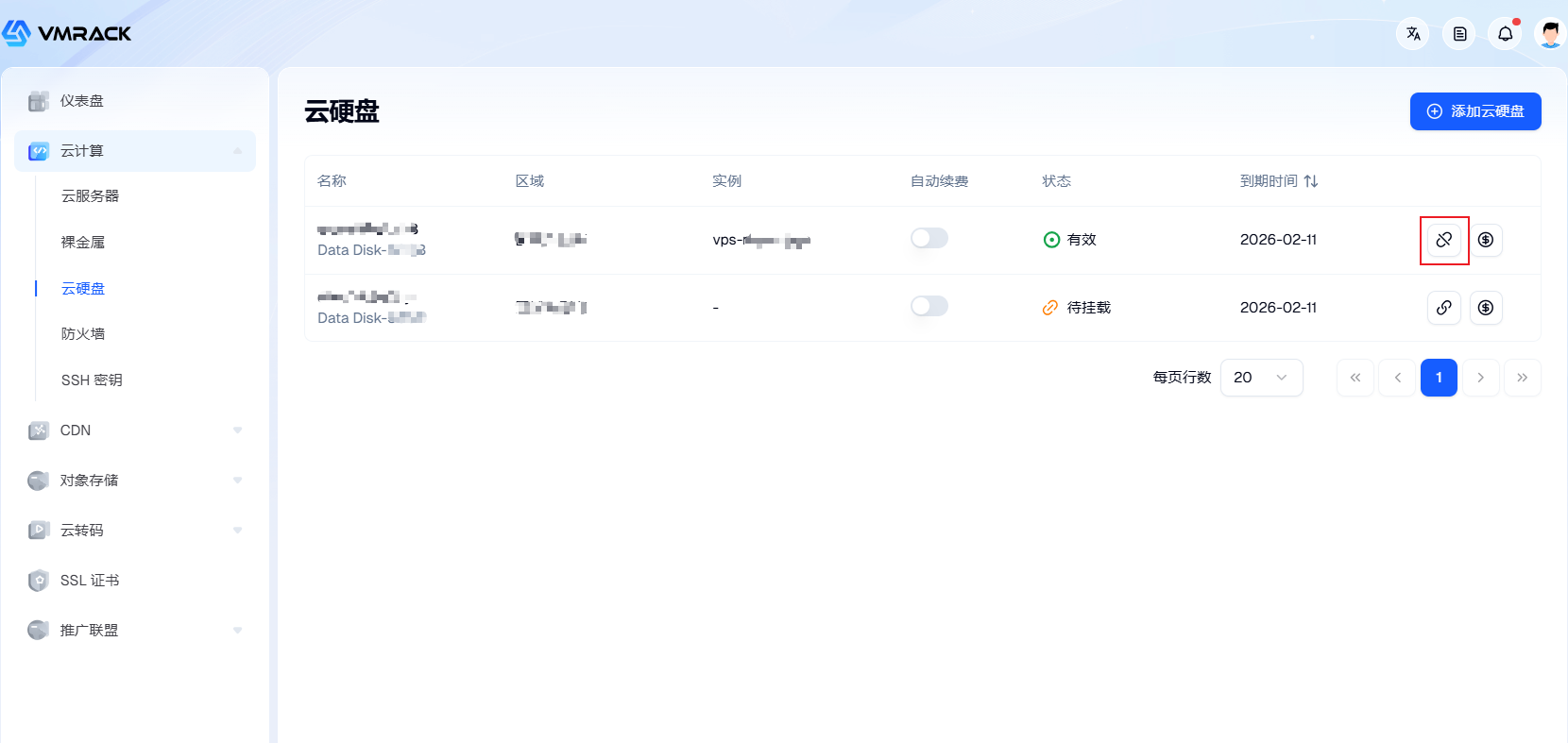
2. 已挂载的云硬盘,单击右侧操作栏中的卸载,如下图所示:
3. 在二次确认弹窗中点击确定。
创建快照
仅支持对实例系统盘创建快照,快照是对系统盘的完全可用拷贝。当已创建快照的系统盘出现问题时,可通过快照快速恢复到未出问题时的状态。建议您在业务重大变更前对实例创建快照,若业务变更失败数据可快速恢复。
1. 登录控制台 ,进入实例详情页。
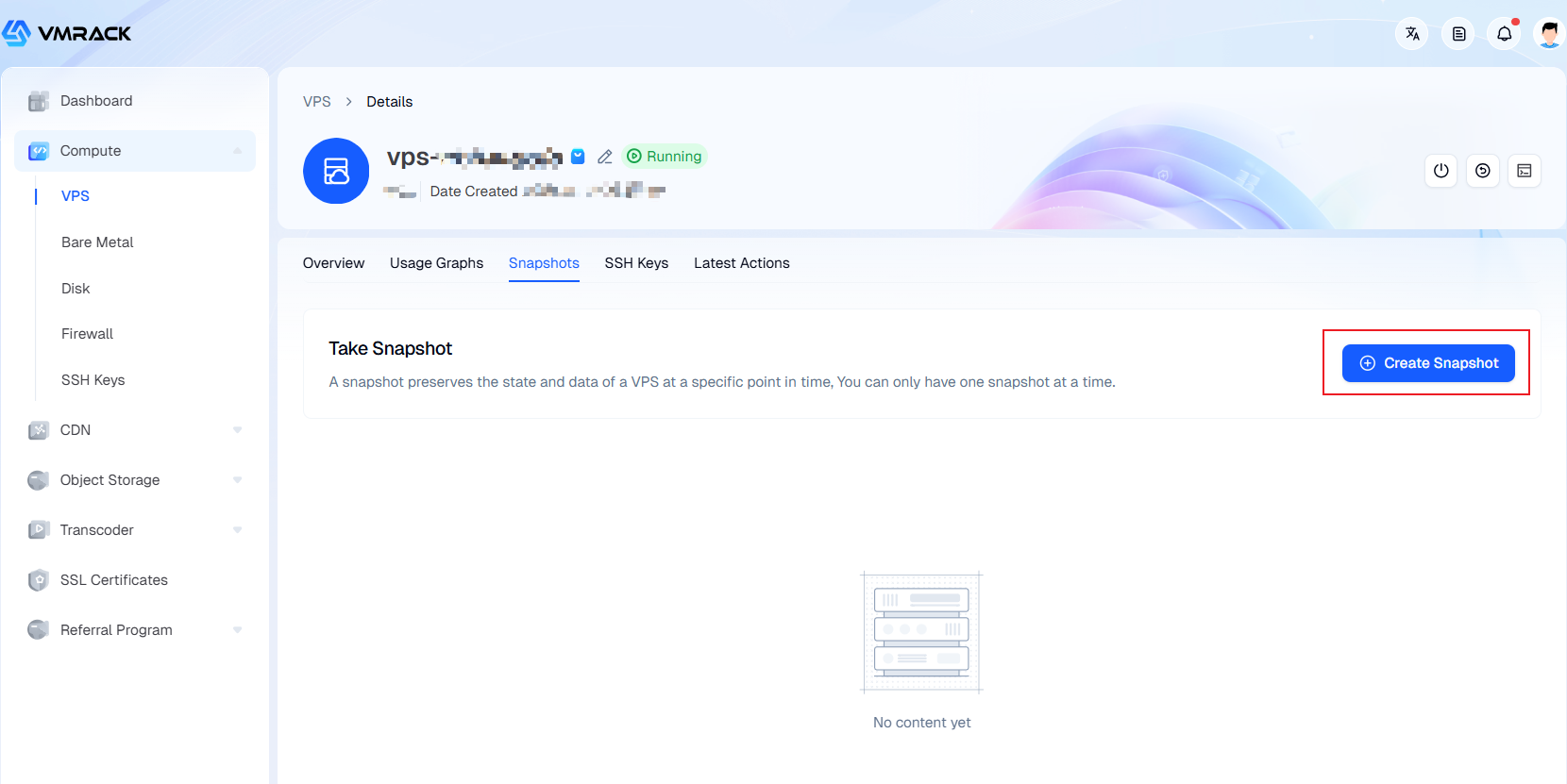
2. 在快照页面,点击"创建快照",如下图所示:
3. 在弹出的创建快照弹窗中设置保留时长,并完成支付。
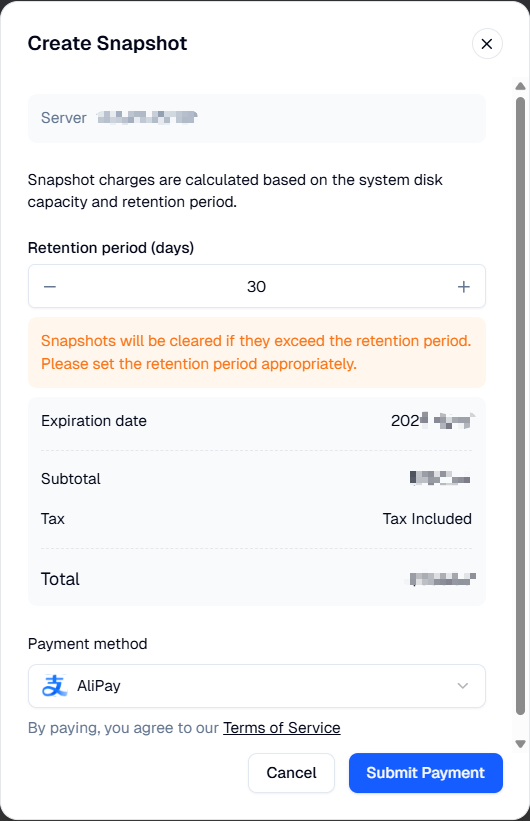
快照的生命周期由创建时设定的保留时长决定,到期即清除,暂不支持"续期"或"延长保留期"的操作。
请合理规划保留时长:根据数据的重要性和备份策略,设置足够的保留天数。
回滚快照
当实例数据盘因误删误改、病毒等原因造成数据丢失时,您可以使用该系统盘的快照进行回滚,从而使该系统盘的数据恢复到创建快照时的状态。
1. 登录 控制台 ,进入实例详情页。
2. 在快照页面,快照列表点击"回滚快照",如下图所示:
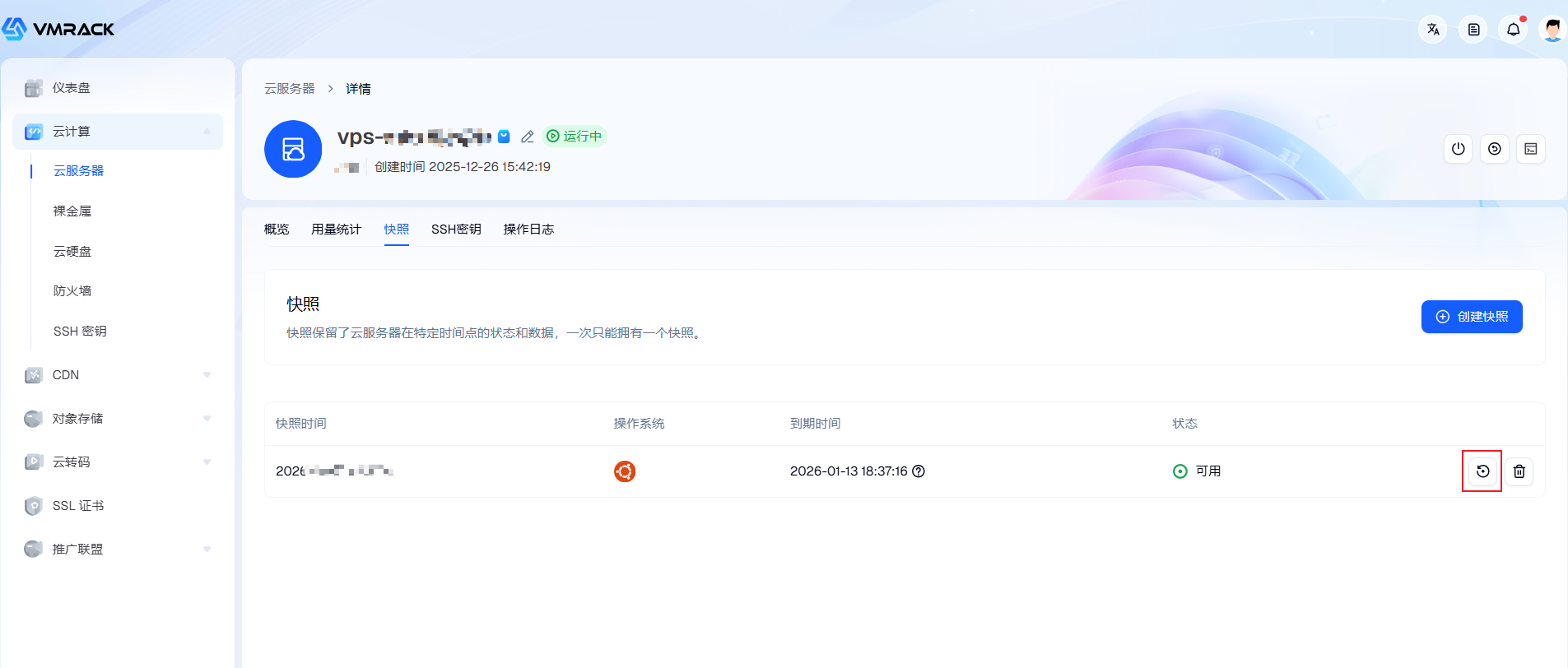
回滚后,所有在该快照之后创建的数据都会丢失。