
快速入门
本文档旨在帮助新用户快速了解并完成裸金属的首次购买、配置和基础管理。您将能够在15分钟内,完成拥有一台可远程访问的裸金属的全过程。
前提条件
1、注册 VMRack 账户。
购买与配置
1、访问裸金属介绍页面,单击立即使用,进入裸金属购买页面。
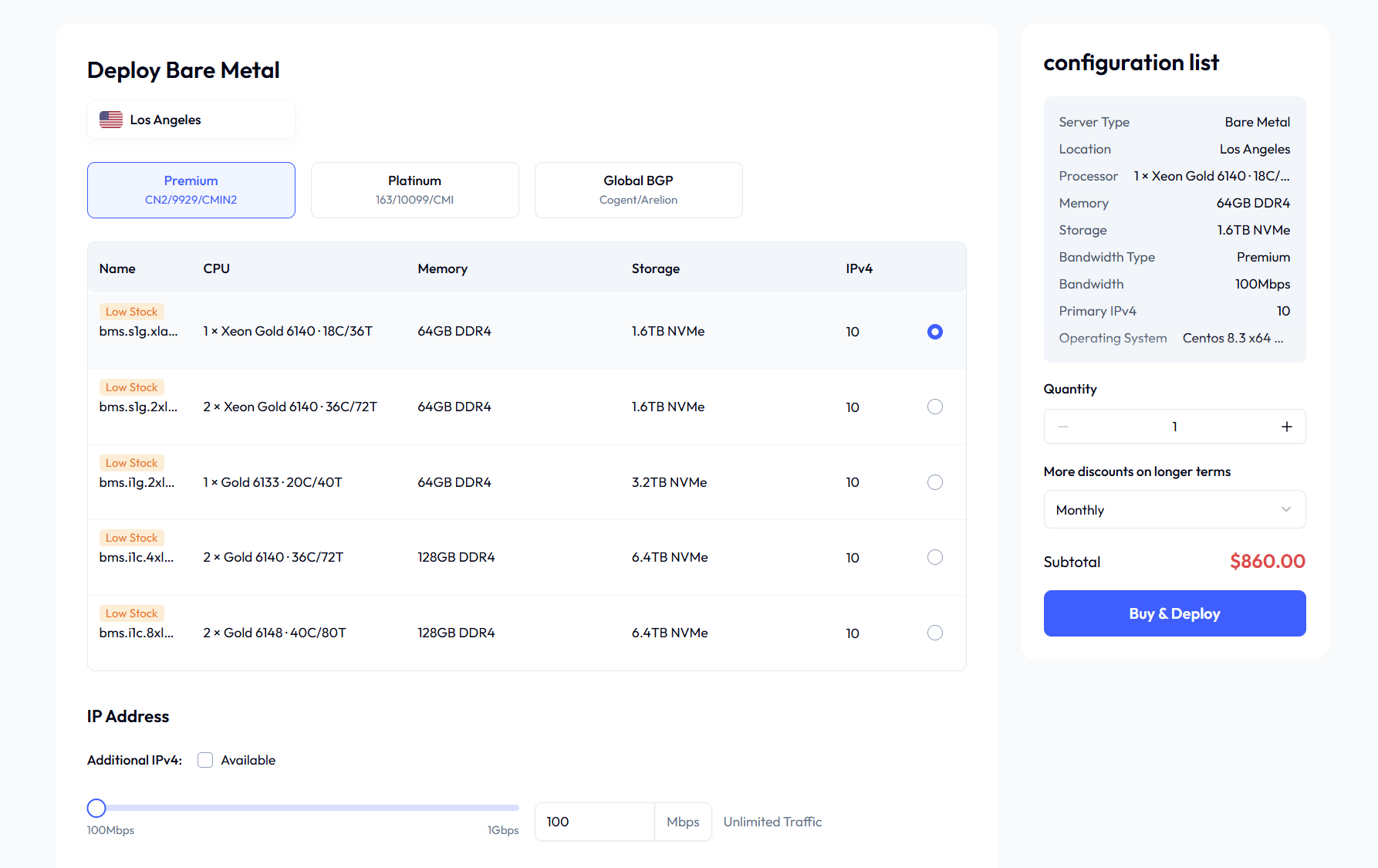
2、裸金属通过套餐方式购买:
系统预置了几种固定的CPU、内存、存储和网络组合。您只需选择一个最接近需求的套餐,快速完成支付即可。此方式简单快捷,适合快速部署通用场景。
在购买裸金属过程中,您会碰到以下核心选项,请根据指引选择您的配置:
配置项 | 说明与选择建议 |
|---|---|
区域 | 服务器物理所在地,请选择离您或您的目标用户最近的区域,以获得最低网络延迟。 |
套餐 | CPU、内存、存储与带宽的固定组合。 |
IP 地址 | 支持附加 IPv4 地址,默认提供10个 IPv4 地址,最多支持配置200个,额外 IP地址需单独付费。 |
网络带宽 | 采用固定独享带宽,流量不限,保障稳定高速的网络访问,适合流量稳定或较大的业务场景。三网精品默认提供100 Mbps,最高可选1 Gbps;三网优化和美国原生默认提供1 Gbps,最高可选1 0Gbps。 |
镜像 | 您需要的操作系统,例如:
|
登录凭证 | 您需要设置登录服务器的认证方式,请务必牢记您的选择:
|
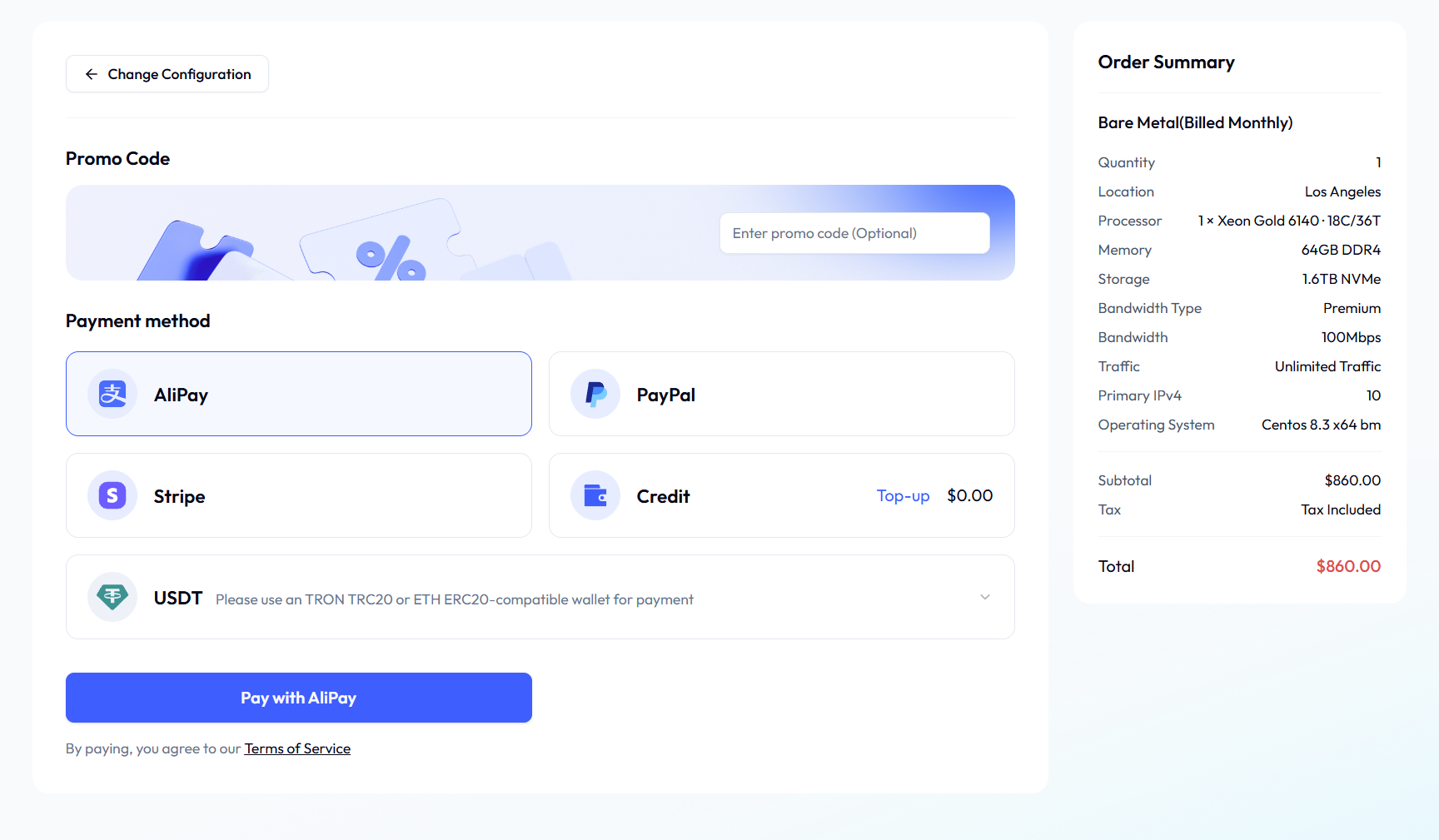
3、确认订单并支付:核对所有配置与费用,完成支付。
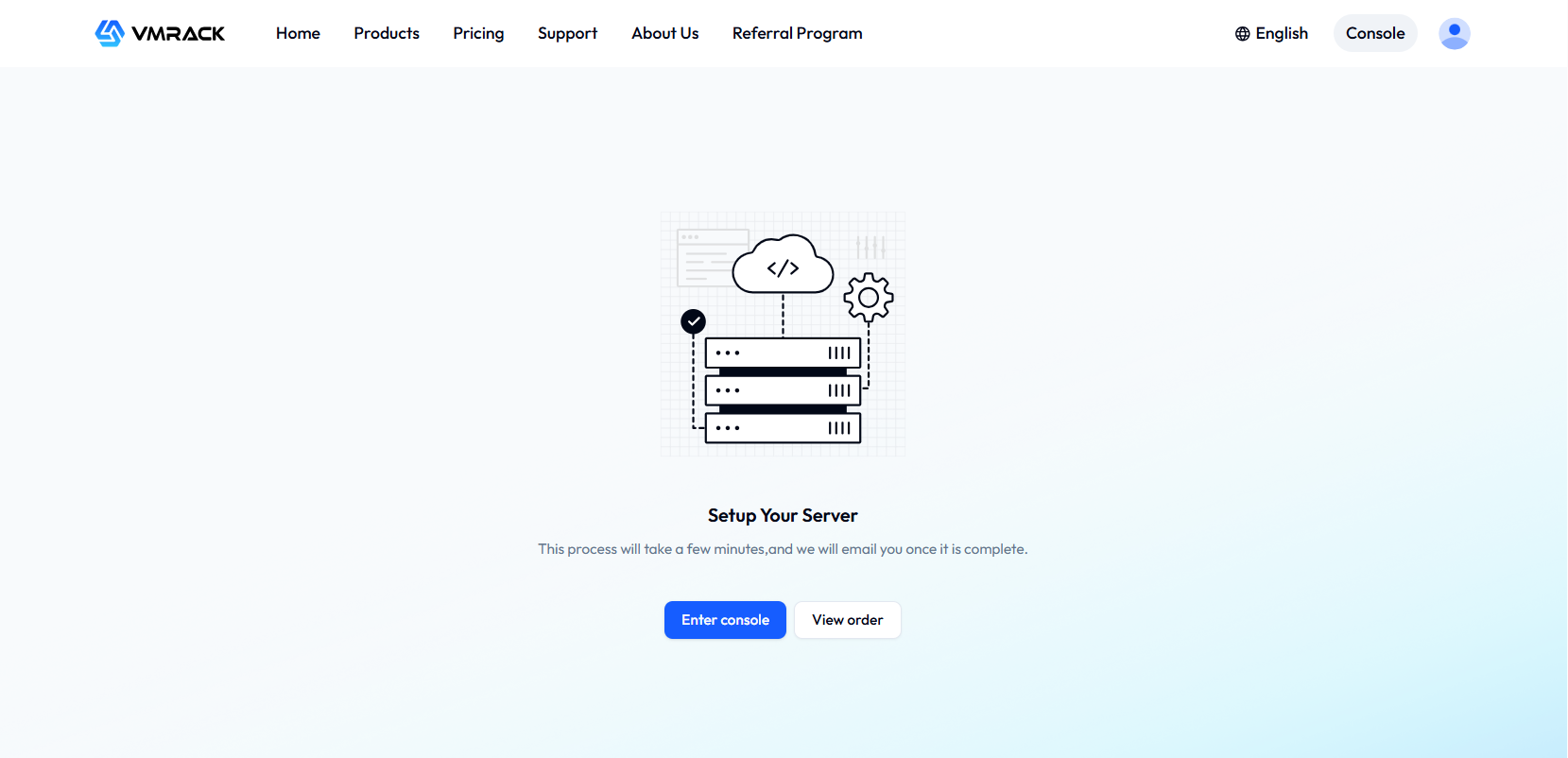
4、当您付款完成后,即可进入控制台裸金属列表中查看您的实例,实例通常会在10分钟内创建完成。
连接实例
实例创建成功后,您可以通过SSH连接、远程桌面连接等方式登录您的裸金属服务器。
使用 SSH 连接 Linux 实例
密码登录
1. 执行以下命令,连接 Linux 裸金属。
如果您的本地电脑为 Mac OS 系统,需先打开系统自带的终端(Terminal),再执行以下命令。 如果您的本地电脑为 Linux 系统,可直接执行以下命令。 如果您的本地电脑为 Windows 10 或 Windows Server 2019 系统,需先打开命令提示符(CMD),再执行以下命令。
ssh <username>@<hostname or IP address>
username 即为前提条件中获得的默认账号,Linux 实例管理员账号通常默认为 root,Ubuntu 系统默认为 ubuntu。您需结合实际情况修改。
hostname or IP address 为您的 Linux 实例公网 IP 或自定义域名。
2. 输入裸金属的密码,按 Enter,即可完成登录。
密钥登录
1. 执行以下命令,赋予私钥文件仅本人可读权限。
如果您的本地电脑为 Mac OS 系统,需先打开系统自带的终端(Terminal),再执行以下命令。
如果您的本地电脑为 Linux 系统,可直接执行以下命令。
chmod 400 <下载的与裸金属关联的私钥的绝对路径>
如果您的本地电脑为 Windows 10 系统,需先打开命令提示符(CMD),再依次执行以下命令。
icacls <下载的与裸金属关联的私钥的绝对路径> /grant <Windows 系统用户账户>:F
icacls <下载的与裸金属关联的私钥的绝对路径> /inheritancelevel:r
2. 执行以下命令,进行远程登录。
ssh -i <下载的与裸金属关联的私钥的绝对路径> <username>@<hostname or IP address>
username 即为前提条件中获得的默认账号。
hostname or IP address 为您的 Linux 实例公网 IP 或自定义域名。
例如,执行 ssh -i "Mac/Downloads/shawn_stable.pem" <用户名>@<IP地址> 命令,远程登录 Linux 裸金属。
使用远程桌面连接 Windows 实例
以下操作步骤以 Windows 7 操作系统为例。
1. 在本地 Windows 计算机上,单击windows,在搜索程序和文件中,输入mstsc,按Enter,打开远程桌面连接对话框。如下图所示:
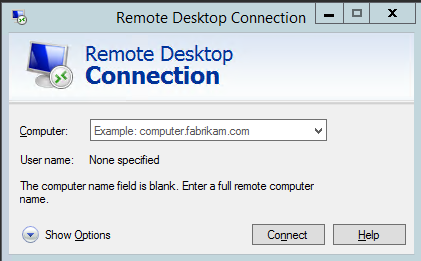
2. 在计算机后输入 Windows 服务器的公网 IP,单击连接。
3. 在弹出的 "Windows 安全" 窗口中,输入实例的管理员账号和密码。Windows 裸金属实例默认管理员账号为 Administrator
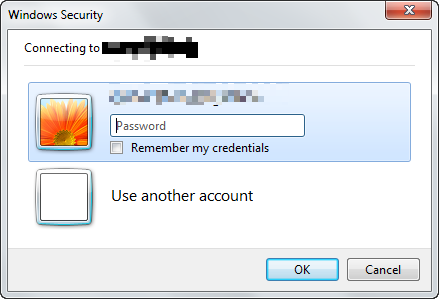
4. 单击确定,即可登录到 Windows 实例。