网络与安全
本文档指导您管理云服务器的网络访问与安全策略,包括防火墙规则配置、带宽流量、公网IP管理。
公网IP
公网IP是您的实例与互联网通信的唯一地址,在云服务器购买时分配。
查看公网IP
实例的公网IP地址在例详情的"概览"中显示,您也可以在实例列表查看。
更换公网IP
如果因某些原因(例如IP地址遭受攻击、意外封禁,或业务需要)需要更换公网IP,您可以执行以下操作:
1. 登录控制台实例列表,进入实例详情。
2. 在例详情的概览页面,点击"更换"公网IP。
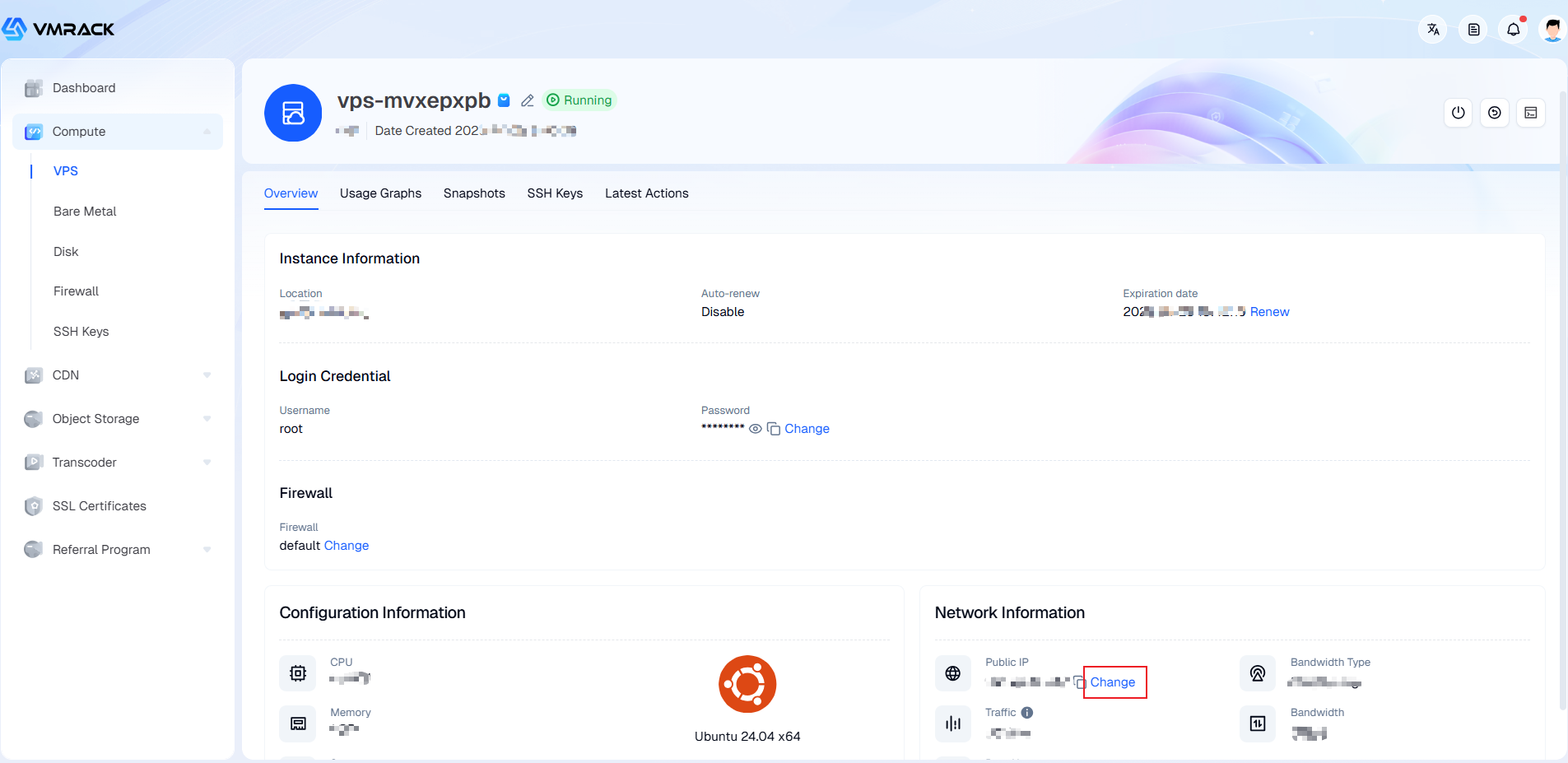
3. 在弹出的更换IP弹窗中,完成支付。
更换IP需支付一个月IP费用。
更换公网IP后,原IP将无法找回,且实例会重新启动,请谨慎操作。
增加流量
对于采用 "流量计费" 模式的云服务器,其网络速度依赖于您购买的月度固定流量包。当周期内流量用完时,公网带宽将被限制到一个较低的速度。此时,您可以通过购买 "增加流量" 来恢复正常的网络速度。
1. 登录 控制台 实例列表,进入实例详情。
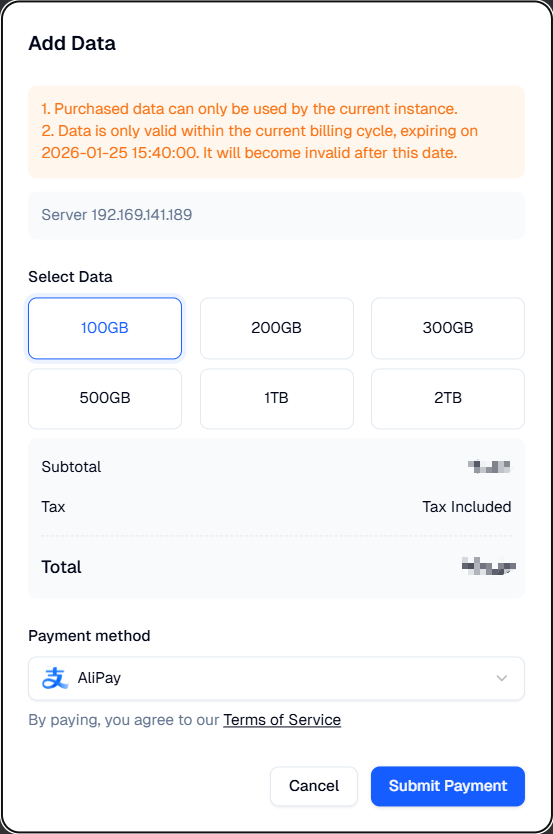
2. 在例详情的概览页面,点击"增加流量"。
3. 在弹出的增加流量弹窗中,选择您需要的流量包,并完成支付。
防火墙
防火墙是一种虚拟防火墙,通过设置入站和出站规则,控制实例的网络流量,是重要的网络安全隔离手段。
默认防火墙:在购买实例时,系统会提供一个默认防火墙,它通常预先放行了如TCP 22 (SSH)、80 (HTTP)、443 (HTTPS) 等常用管理端口,方便您快速连接。
创建防火墙
1. 登录控制台防火墙列表。
2. 点击"创建防火墙",如下图所示:
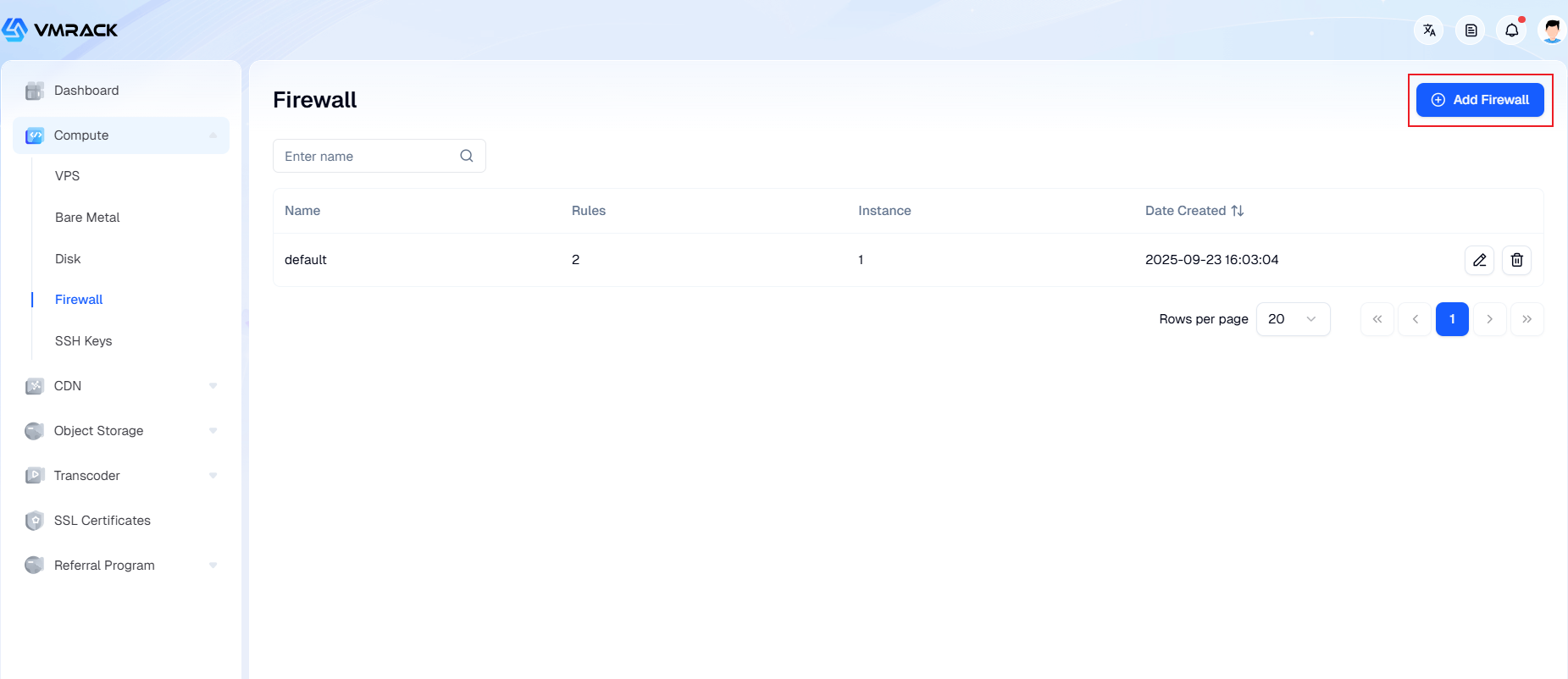
3. 在防火墙列表,点击"编辑"进入防火墙配置页面,配置出站、入站规则。
规则方向:
入站规则:控制外部网络访问您实例的流量(如SSH登录、Web服务请求)。
出站规则:控制您的实例主动访问外部网络的流量(通常默认允许所有出站)。
配置项 | 说明 |
|---|---|
策略 | 支持"允许"访问策略。 |
协议类型 | TCP、UDP、ICMP(IPv4)、HTTP(80)、HTTPS(443)和SSH(22)。 |
端口范围 | 应用或协议开启的端口。端口值范围(1-65535) |
来源 | 入方向规则中匹配流量的源地址,支持的格式: |
目标 | 出方向规则中匹配流量的目的地址,支持的格式: |
常用端口
端口 | 服务 | 说明 |
|---|---|---|
21 | FTP | FTP服务所开放的端口,用于上传、下载文件。 |
22 | SSH | SSH端口,用于通过命令行模式或远程连接软件(例如PuTTY、Xshell、SecureCRT等)连接Linux实例。 |
23 | Telnet | Telnet端口,用于Telnet远程登录QVM实例。 |
25 | SMTP | SMTP服务所开放的端口,用于发送邮件。 |
53 | DNS | 用于域名解析服务器(Domain Name Server,简称DNS)协议。 如果在防火墙出方向实行白名单方式,需要放行53端口(UDP协议)才能实现域名解析。 |
80 | HTTP | 用于HTTP服务提供访问功能,例如,IIS、Apache、Nginx等服务。 |
110 | POP3 | 用于POP3协议,POP3是电子邮件收发的协议。 |
143 | IMAP | 用于IMAP(Internet Message Access Protocol)协议,IMAP是用于电子邮件的接收的协议。 |
443 | HTTPS | 用于HTTPS服务提供访问功能。HTTPS是一种能提供加密和通过安全端口传输的一种协议。 |
1433 | SQL Server | SQL Server的TCP端口,用于供SQL Server对外提供服务。 |
1434 | SQL Server | SQL Server的UDP端口,用于返回SQL Server使用了哪个TCP/IP端口。 |
1521 | Oracle | Oracle通信端口,QVM实例上部署了Oracle SQL需要放行的端口。 |
3306 | MySQL | MySQL数据库对外提供服务的端口。 |
3389 | Windows Server Remote Desktop Services | Windows Server Remote Desktop Services(远程桌面服务)端口,可以通过这个端口使用软件连接Windows实例。 |
8080 | 代理端口 | 同80端口一样,8080端口常用于WWW代理服务,实现网页浏览。如果您使用了8080端口,访问网站或使用代理服务器时,需要在IP地址后面加上:8080。安装Apache Tomcat服务后,默认服务端口为8080。 |
137、138、139 | NetBIOS协议 | 137、138为UDP端口,通过网上邻居传输文件时使用的端口。 139通过这个端口进入的连接试图获得NetBIOS/SMB服务。NetBIOS协议常被用于Windows文件、打印机共享和Samba。 |
关联实例
您可以通过以下两种主要方式为实例绑定或更换防火墙:
1. 在实例详情页:进入目标云服务器的详情页,找到"防火墙"选项卡,点击 "更换" 按钮。
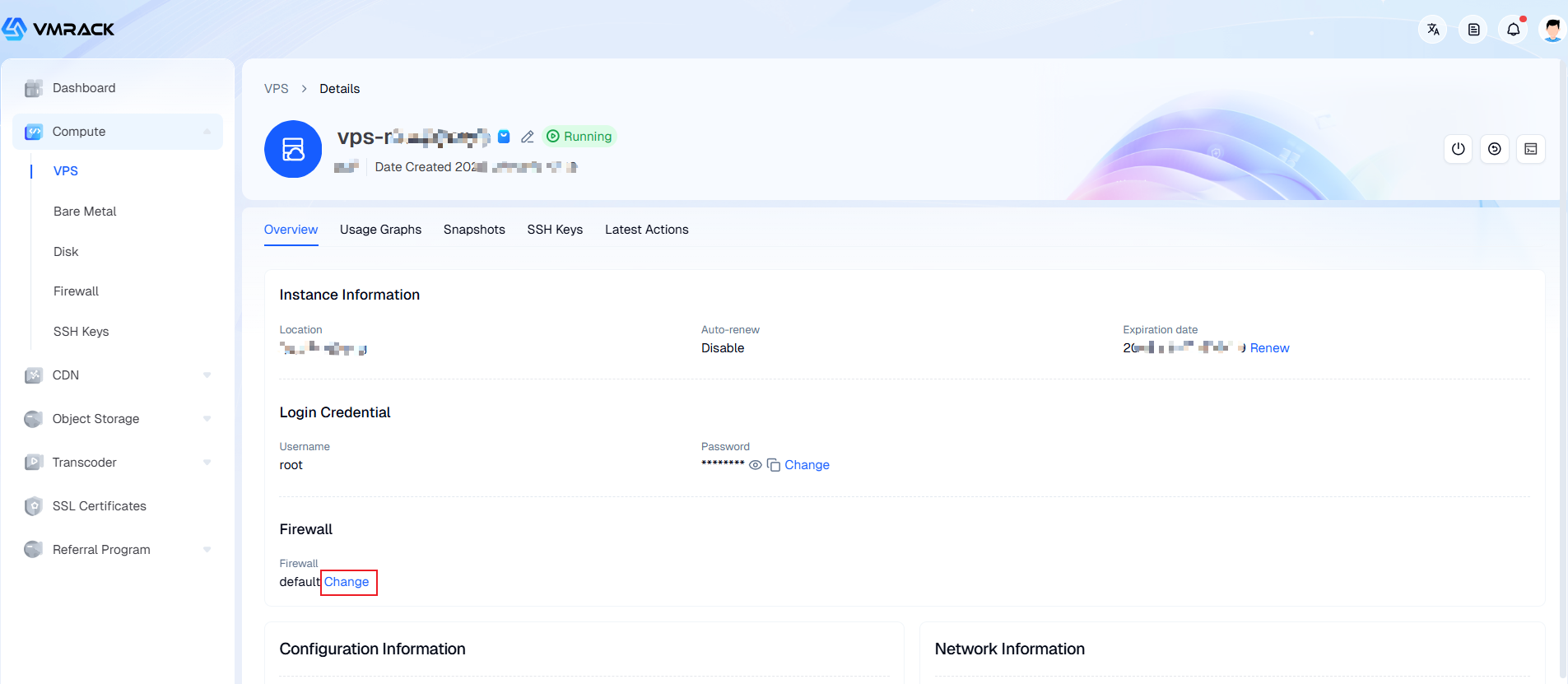
2. 在防火墙页面:在防火墙列表,目标防火墙配置页面,"关联实例"中解绑实例。
SSH密钥
SSH密钥对是一种比密码更安全、更便捷的远程登录认证方式,尤其适用于Linux实例。它采用非对称加密技术,由一把公钥和一把私钥组成。
公钥 (Public Key):放置在云服务器实例内部。用于验证私钥,可以公开。
私钥 (Private Key):由您本地保管,必须严格保密。用于登录实例,证明您的身份。
创建SSH密钥
1. 登录控制台 SSH 密钥列表。
2. 点击"创建SSH密钥",如下图所示:
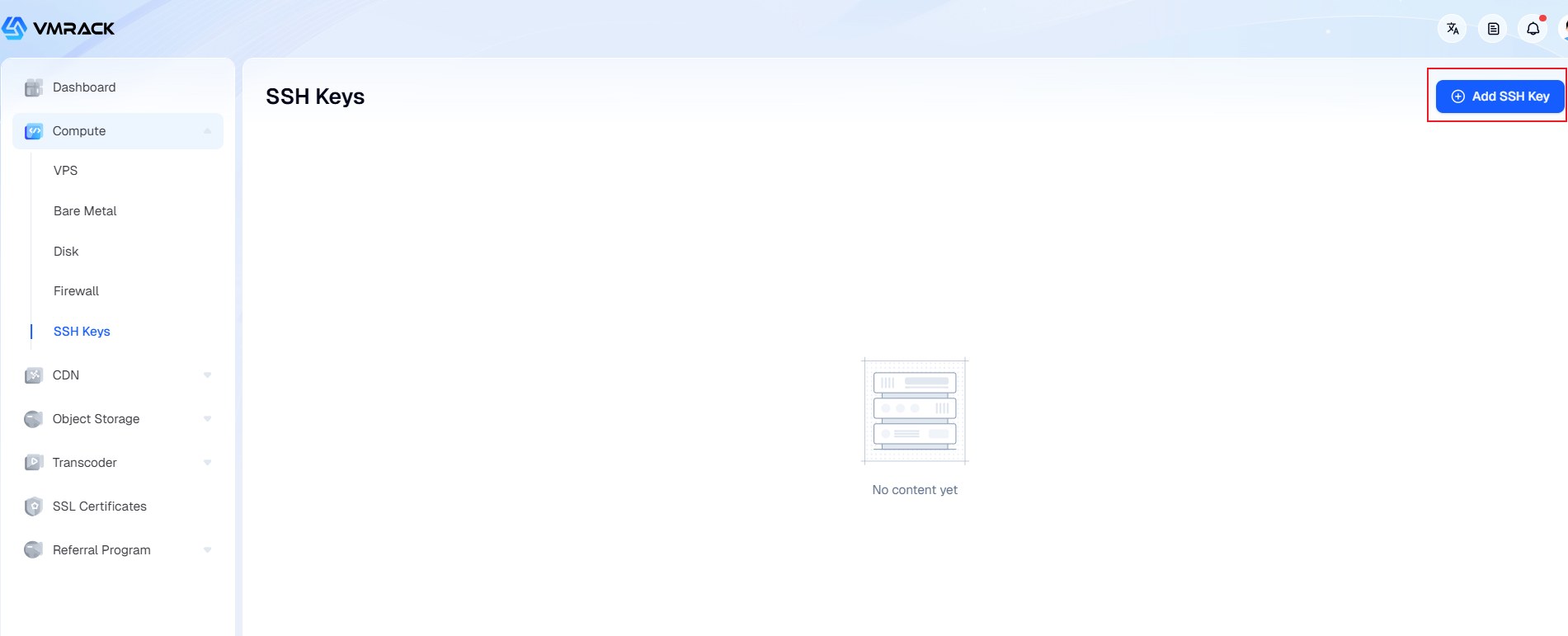
3. 在弹出的创建SSH密钥弹窗中,输入密钥名称,并点击"保存"。
4. 创建成功后,浏览器会自动下载私钥文件(格式通常为 .pem),请将其保存在安全的本地位置。
私钥文件一旦丢失无法找回,且切勿直接通过聊天工具发送或上传至公开代码仓库。
导入已有公钥
1. 登录控制台SSH密钥列表。
2. 点击"创建SSH密钥",选择导入密钥。
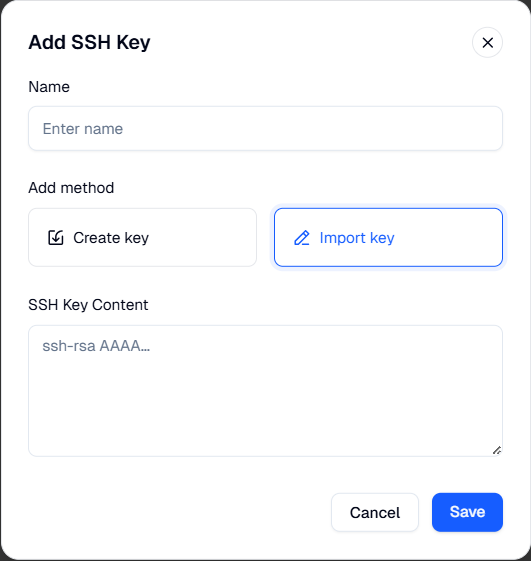
3. 将本地公钥文件的内容粘贴进去,并为其命名。
实例绑定SSH密钥
1、创建实例时绑定:
在"登录凭证"配置步骤,选择 "SSH密钥",然后从列表中选择您已创建好的密钥对。
2、为已有实例绑定:
进入目标实例的详情页。
在"SSH密钥" 页面,点击 "添加SSH密钥" ,然后从列表中选择您已创建好的密钥对。
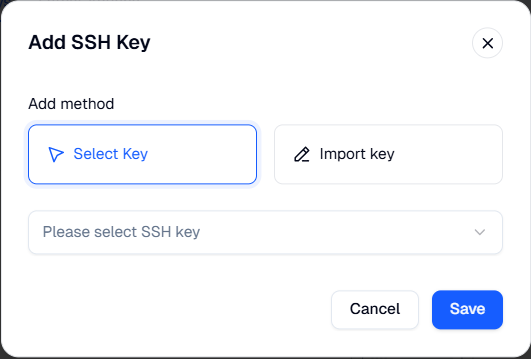
使用SSH密钥登录Linux实例
确保实例关联的防火墙已放通 TCP 22 端口(SSH默认端口)。
方式一:通过本地终端/SSH客户端登录
1. 在本地终端(Linux/macOS)或使用支持SSH的客户端(如PuTTY,需转换私钥格式),使用以下命令连接:
ssh -i /本地路径/至/您的私钥.pem root@<实例公网IP>2. 首次连接时,系统可能会询问是否信任主机,输入 yes 即可。
方式二:通过控制台登录
1. 在控制台实例列表或详情页,点击 "登录" 按钮。
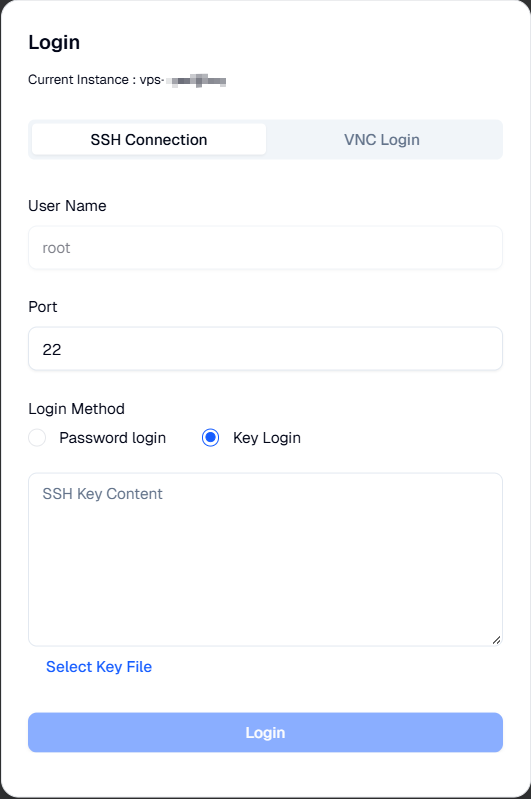
2. 在弹窗的登录方式选项中,选择 "密钥登录" 。
3. 您可以选择 "粘贴私钥"(将本地私钥文件内容复制粘贴到输入框),或 "上传私钥文件"(通常支持 .pem 格式)。