
工作流管理
工作流是预先编排好的一系列任务流程,可以实现在指定输入文件来源后,按照预先编排好的环节和条件依次执行作业。您可以在工作流中设置普通转码、视频拼接、截图等节点,各节点自由组合之后可以实现多分辨率转码、多语言字幕或多格式等典型功能场景。
创建工作流
1、登录【转码控制台】,在左侧菜单栏点击 工作流管理 ,进入工作流列表。
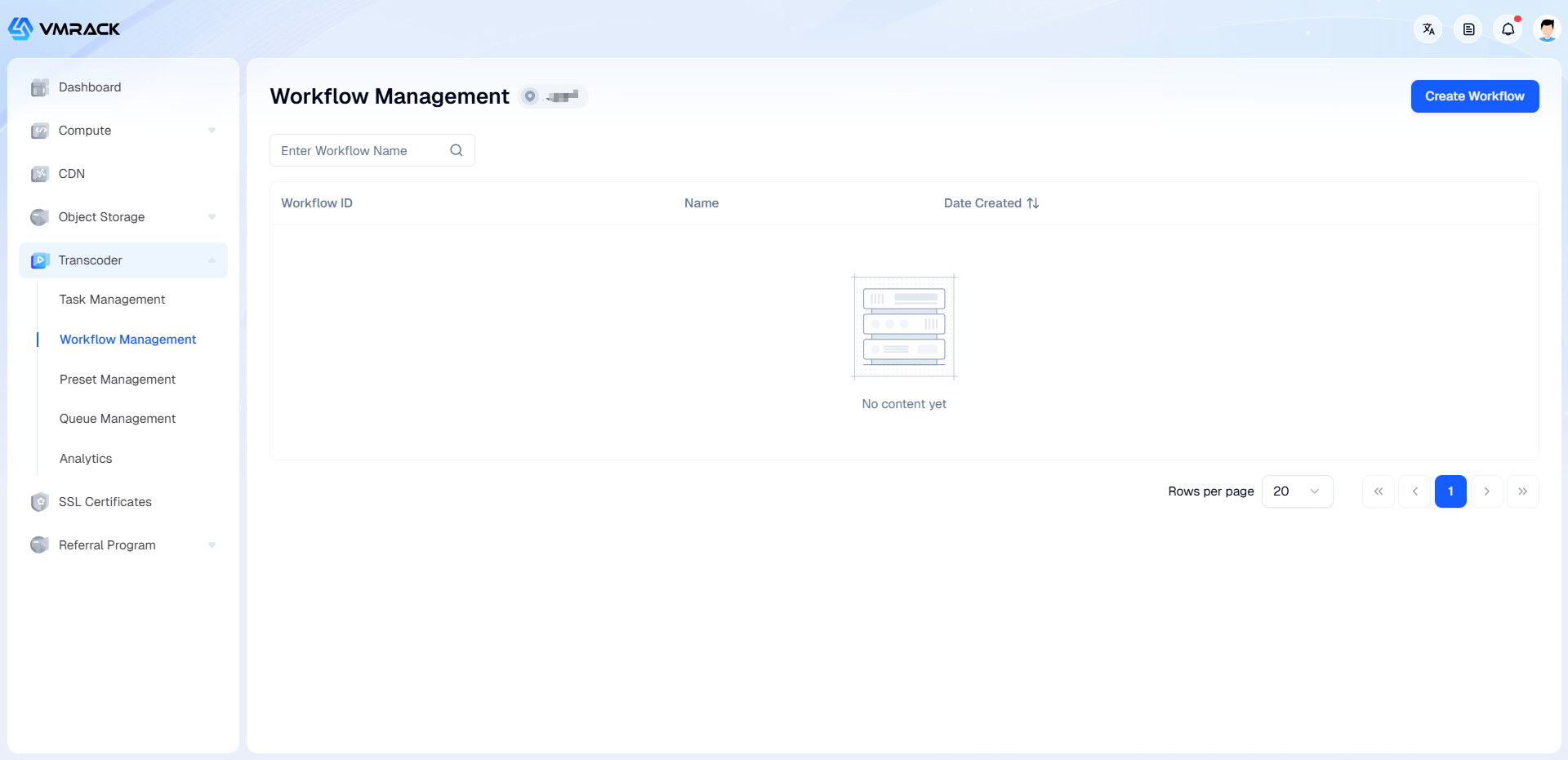
2、点击"创建工作流"按钮,进入创建工作流页面。
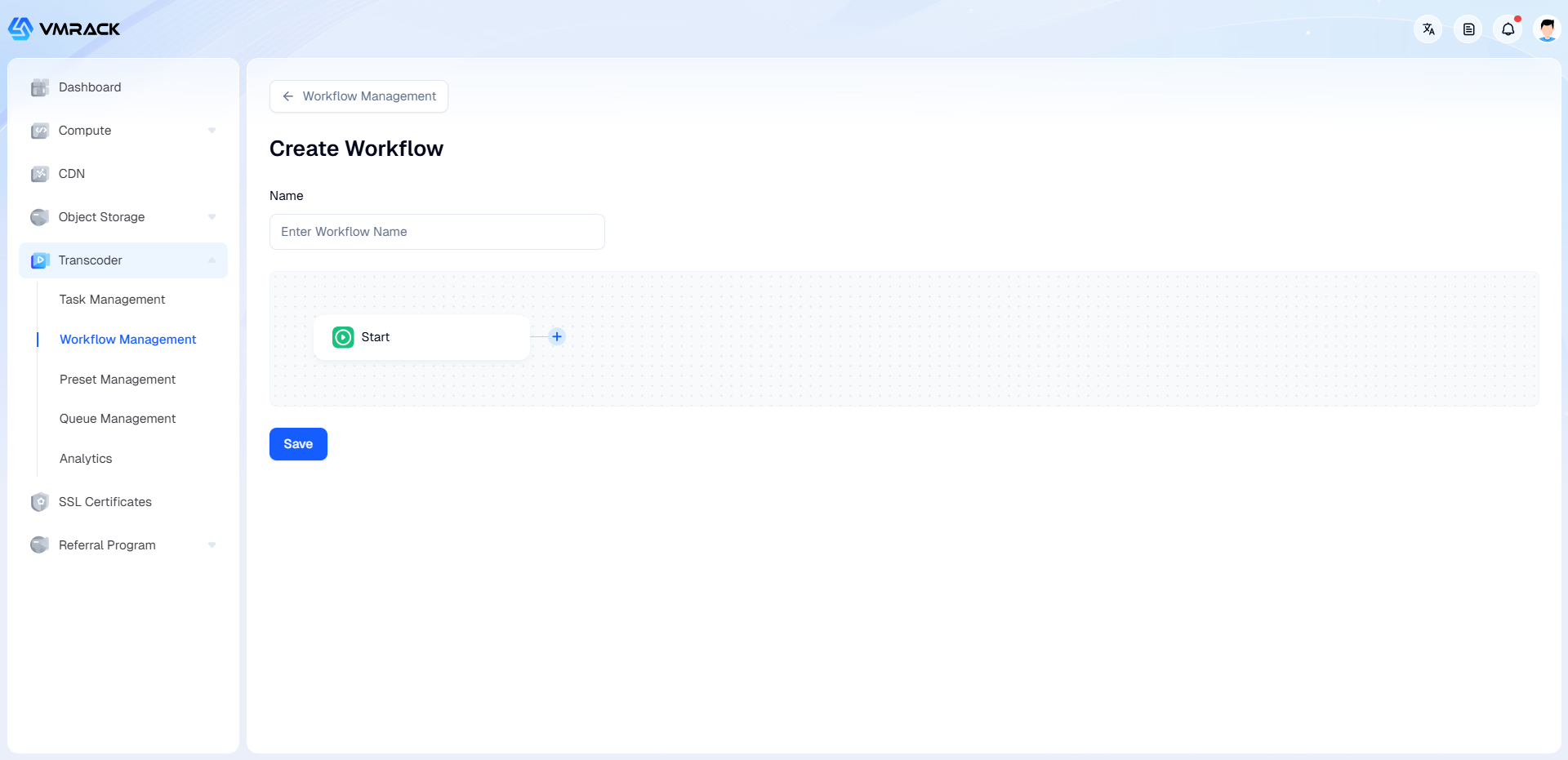
按需添加并设置节点。
单击"保存"按钮,完成工作流创建。
节点说明
创建工作流,可添加如下节点:
节点名称 | 节点说明 |
普通转码 | 可以将视频文件转码成适合在全平台播放的格式,为用户提供流畅清晰的观看体验。 |
视频拼接 | 用于把多个不同格式 、不同编码、分辨率的视频或者音频拼接在一起,输出成一个格式、编码、分辨率相同的新视频。 |
截图 | 截取视频指定时间点的画面 |
输出 | 对处理结果进行保存的路径及文件名规则设置,该节点为工作流最终态。 |
节点关系
对任务进行保存时,每一条串行工作流最后一个节点必须是输出节点。
添加节点关系如下:
父节点 | 下一节点可选 |
普通转码 | -普通转码 -视频拼接 -截图 -输出 |
视频拼接 | -普通转码 -视频拼接 -截图 -输出 |
截图 | -输出 |
普通转码节点
1、单击节点右侧的加号图标,在下拉列表中选择普通转码节点。
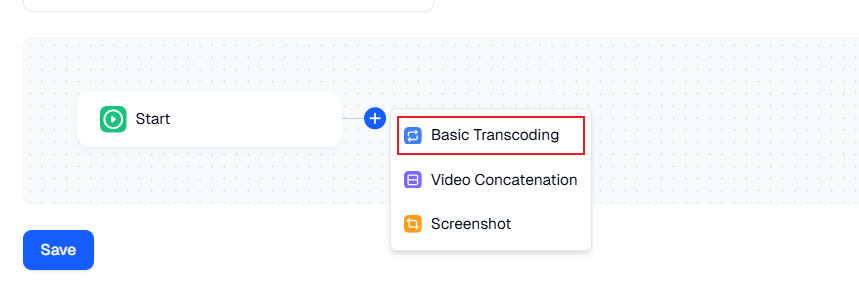
2、单击转码节点,进入配置页面。
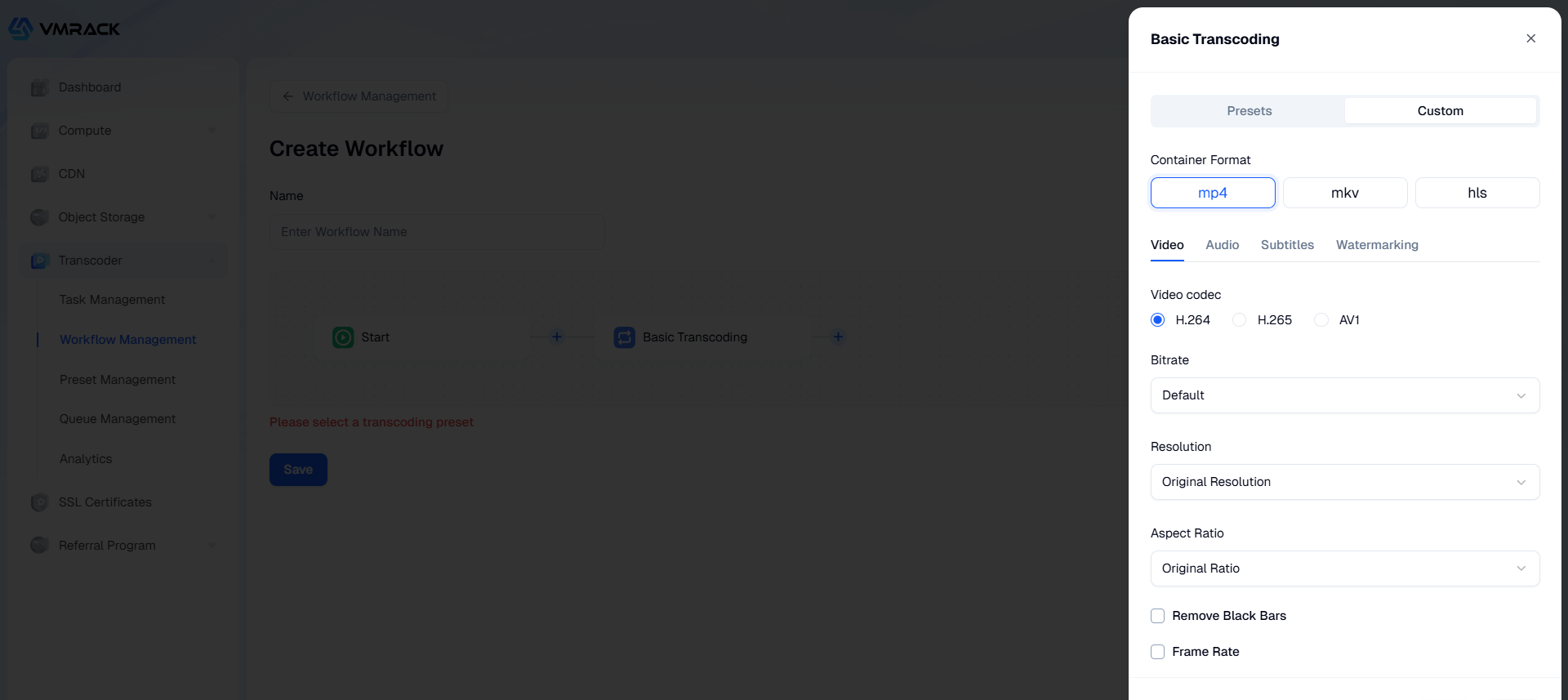
3、设置参数
基础参数
参数 | 说明 |
预设 | 处理参数的模版,可以使用预设简化操作。 |
封装格式 | 支持MP4、FLV、HLS |
视频参数
参数 | 说明 | |
视频编码 | 支持AV1、H.264、H.265 | |
码率 | 支持以下三种码率控制模式: | ]]></ac:plain-text-body></ac:structured-macro> |
分辨率 | 支持以下两种模式: | ]]></ac:plain-text-body></ac:structured-macro> |
宽高比 | 当分辨率处于"自定义"时,且视频长宽比不同于源视频时使用。视频的像素宽高比例,用于指定像素的形状。支持以下两种模式: 例如:取值3:4表示视频在播放器中播放是宽:高=3:4。 | |
视频缩放 | 当用户选择的分辨率非原视频分辨率时 才能配置此参数,支持以下两种模式: | |
消除黑边 | 当缩放选择等比例留黑时,此选项不可用。 | |
视频帧率 | 每秒显示的帧数,单位:赫兹(Hz) | |
关键帧 | 即视频流关键帧间的间隔帧数,取值\[0,3000\]的整数。 不启用,表示采用指定视频编码格式的默认关键帧(例如H264格式,默认GOP值为250)。 | |
片段截取 | 如果只需要源文件中的一部分内容,可以选择片段截取来完成。可指定开始时间和截取长度。 | |
分段时长 | 封装格式为HLS时,分片文件的时长,未设置时默认为10s |
音频参数
参数 | 说明 |
禁用音频 | 默认不启用。启用时,转码后的视频将去除音频流。 |
编码格式 | 支持原编码、MP3、AAC、AAC_HE |
声道数量 | 音频声道数量,单位:整数值,支持以下两种模式: |
音频码率 | 支持以下两种模式: 在不改变音频编码格式时,若指定码率大于原音频码率,则使用原音频码率进行转码。 |
采样率 | 音频采样频率,支持以下两种模式: |
字幕参数
参数 | 说明 |
禁用字幕 | 默认不启用。启用时,将去除视频字幕(压制到视频流中的字幕除外) |
添加字幕 | 支持:ssa、srt、ass 类型的字幕(uft-8编码和和utf-8 BOM编码) |
水印参数
参数 | 说明 |
水印类型 | 支持两种类型:图片水印、文字水印 |
图片水印 | 支持:png、jpg、bmp、gif、apng格式文件,5MB以内 |
自适应缩放 | 指定水印图片的短边与输入视频之间的比例,取值为(0,1],数值支持小数点后三位 |
文字水印 | 支持设置字体、字体大小、颜色属性 |
水印位置 | 水印在视频画面中的相对位置,默认在右上角 |
横向边距 | 设置水印位置的相对横向偏移量,正数则向右偏移,反之向左 |
纵向边距 | 设置水印位置的相对纵向偏移量,正数则向下偏移,反之向上 |
水印时间线 | 默认关闭,水印从开始持续到结尾。 |
从片头开始 | 水印从视频片头开始。 |
从片尾开始(反向) | 水印以视频片尾为起始点。 |
视频拼接节点
1、单击节点右侧的加号图标,在下拉列表中选择视频拼接节点。
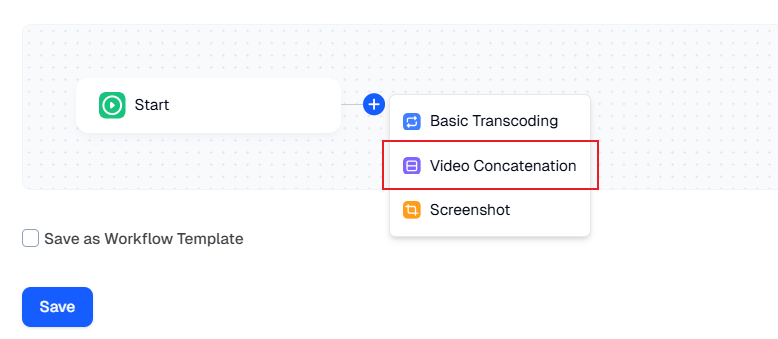
2、单击视频拼接节点,进入配置页面。
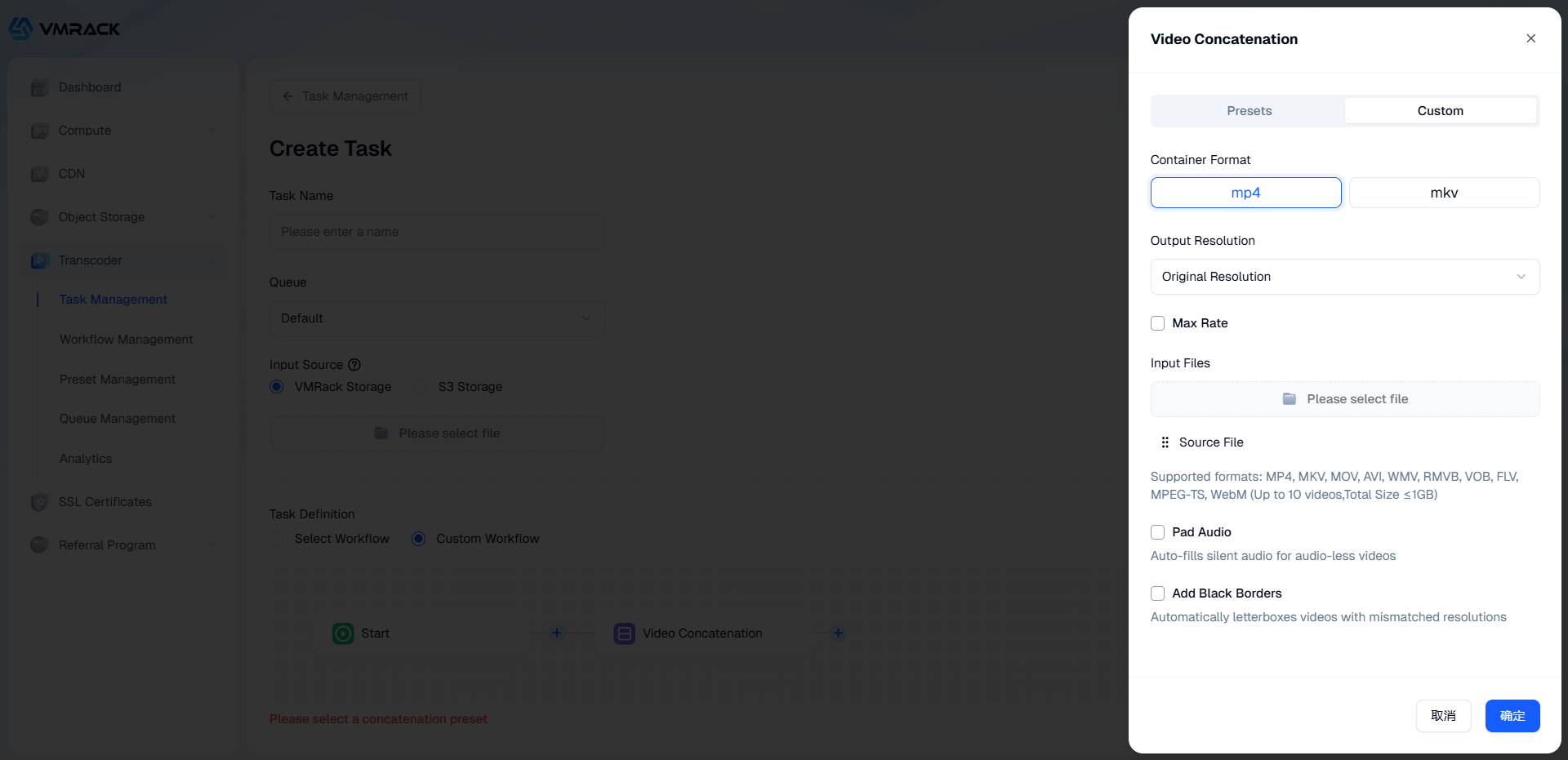
3、设置参数
参数 | 说明 | ||
预设 | 处理参数的模版,可以使用预设简化操作。 | ||
封装格式 | 支持MP4、MKV | ||
输出分辨率 | 支持以下两种模式: | ]]></ac:plain-text-body></ac:structured-macro> | |
<ac:structured-macro ac:name="unmigrated-wiki-markup" ac:schema-version="1" ac:macro-id="7d274cfd-29ea-4128-b51d-f71a03cc8cce"><ac:plain-text-body><![CDATA[ | 峰值码率 | 限制输出视频流的峰值码率,单位:千比特每秒(kbit/s),码率限制大小为 [10,10000]的整数。 | ]]></ac:plain-text-body></ac:structured-macro> |
拼接文件 | 支持:MP4、MKV、MOV、AVI、WMV、RMVB、VOB、FLV、MPEG-TS、WebM格式文件,视频不超过10个,总大小1GB以内 | ||
填充音频 | 开启时,待拼接视频文件中,给没有音频流的视频文件填充空的音频流。 | ||
自动加黑边 | 当视频文件分辨率不一致时,自动为视频添加黑边并进行等比例缩放。 |
截图节点
1、单击节点右侧的加号图标,在下拉列表中选择截图节点。
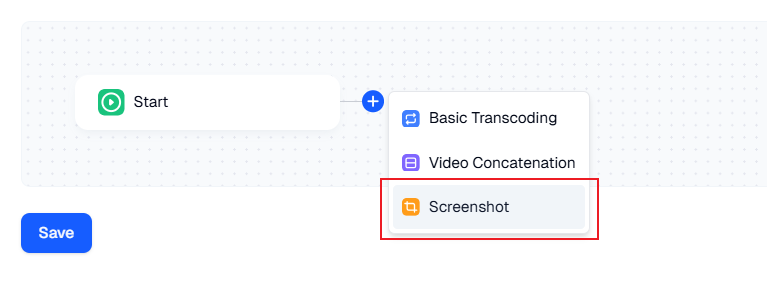
2、单击截图节点,进入配置页面。
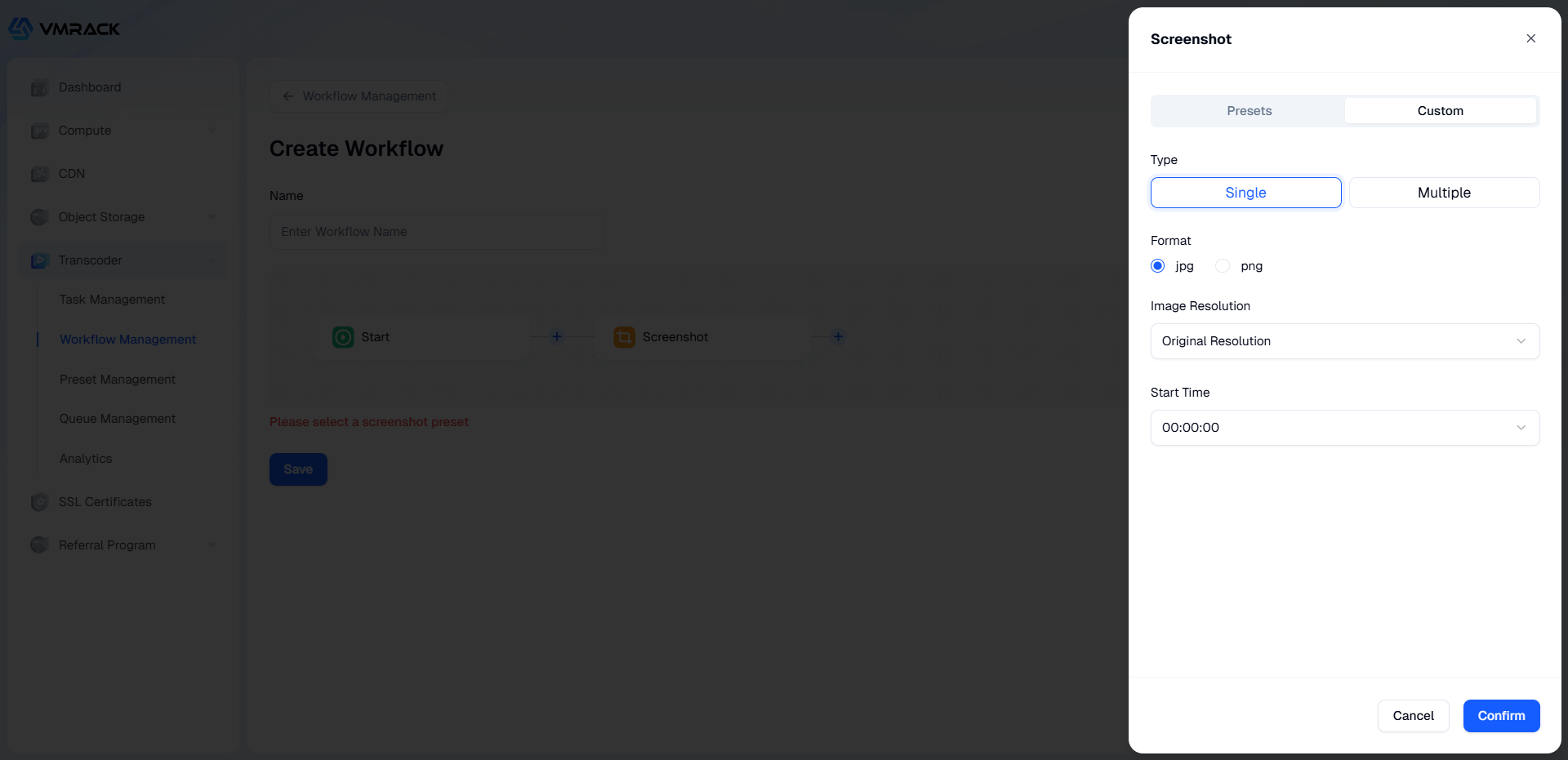
3、设置参数
参数 | 说明 | |
预设 | 处理参数的模版,可以使用预设简化操作。 | |
类型 | 支持两种类型:单张截图、多张截图 | |
格式 | 输出的目标截图格式,支持 JPG、PNG | |
图片分辨率 | 支持以下两种模式: | ]]></ac:plain-text-body></ac:structured-macro> |
开始时间 | 指定开始截取视频的时刻,单位:秒 | |
结束时间 | 指定结束截取视频的时刻,单位:秒 | |
间隔 | 默认值为5秒,指定采样截图间隔,单元:秒 |
输出节点
1、单击节点右侧的加号图标,在下拉列表中选择输出节点。
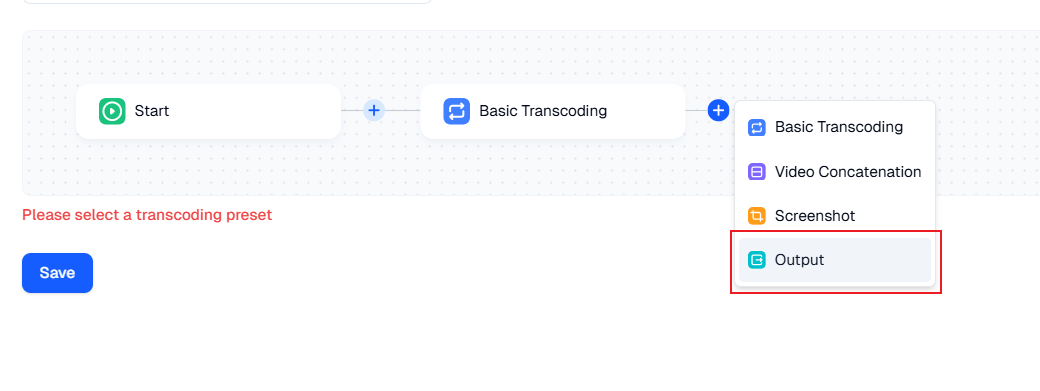
2、单击输出节点,进入配置页面。
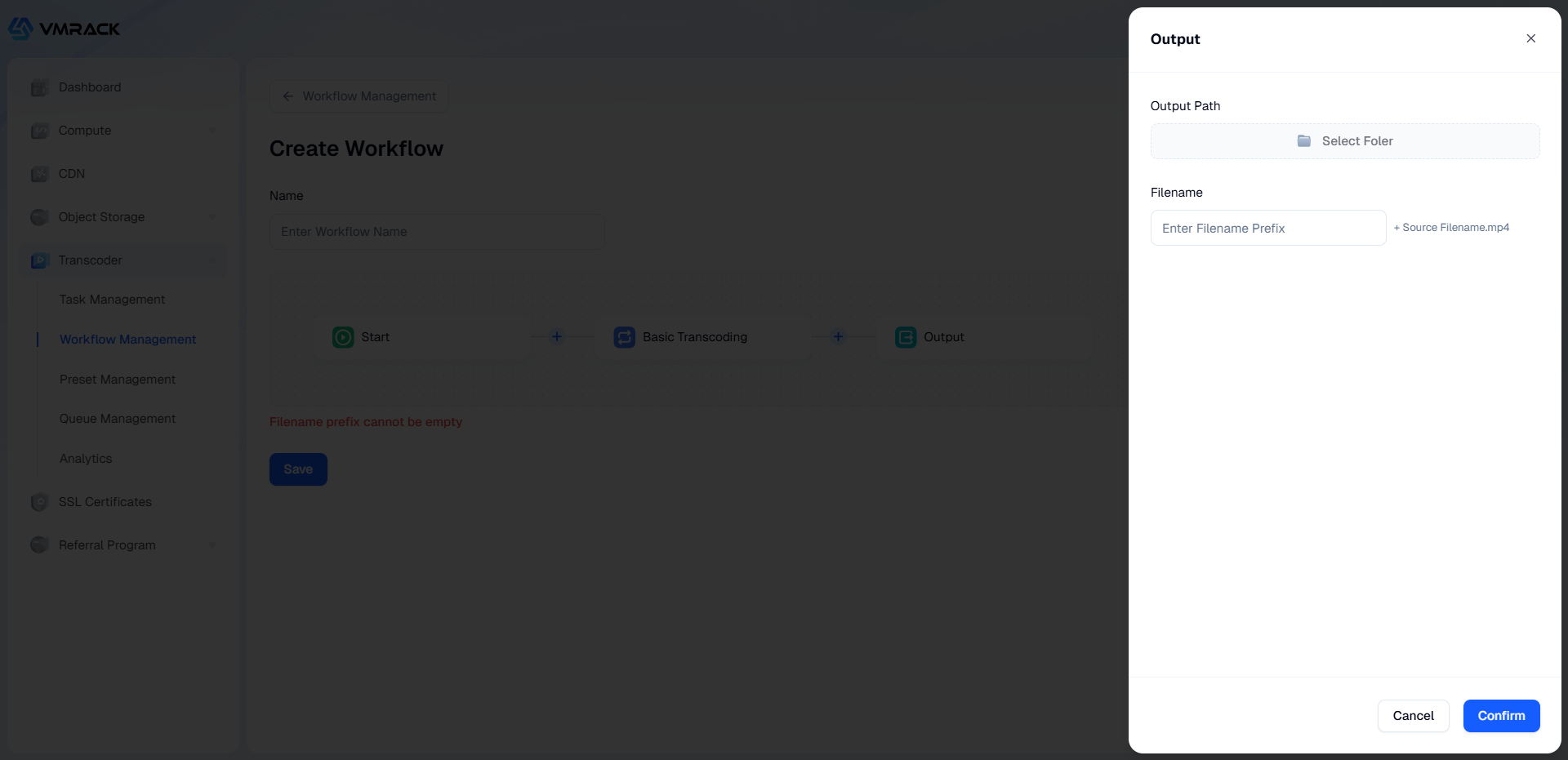
3、设置参数
参数 | 说明 |
输出路径 | 选择VMRack对象存储桶的路径,作为转码完成后,新生成文件存储的路径。 |
输出文件名 | 支持输入前缀+源文件名称 |