
快速入门
本章将指导您快速将业务域名接入 VMRack CDN,开启加速服务。
登录与准备
在使用 CDN 服务前,您需要拥有一个 VMRack 账号。
注册/登录:访问 VMRack 官网,登录您的账户。
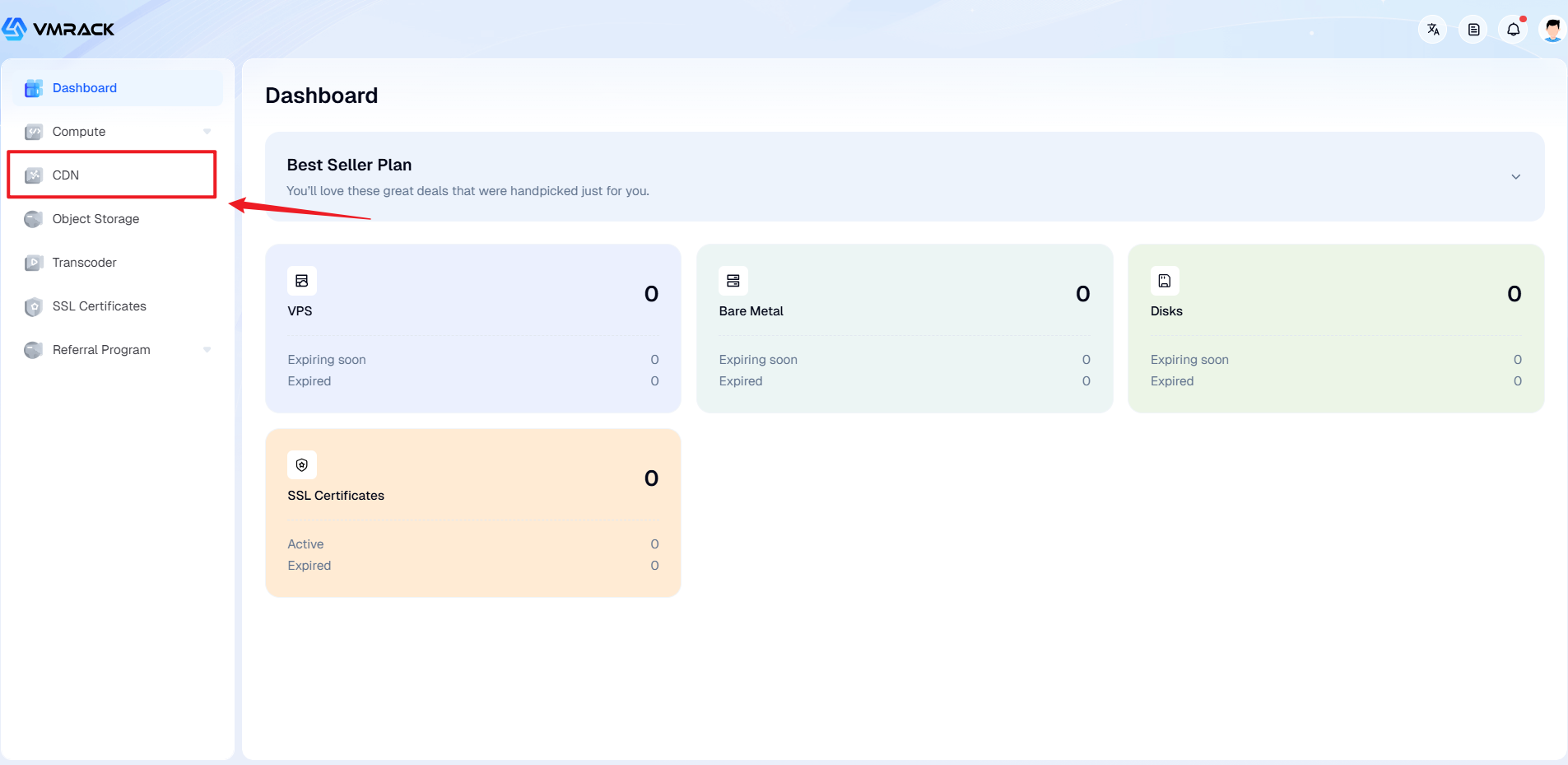
进入控制台:登录成功后,在左侧产品列表中找到 "CDN" 菜单。
拥有一个域名: 您需要拥有一个归属于您的域名(如 example.com),并拥有该域名的 DNS 解析权限(能登录阿里云、GoDaddy、Cloudflare 等 DNS 服务商后台)。
开通服务
默认情况下,CDN 服务处于未激活状态。首次使用 CDN 功能时,您需要手动激活该服务。
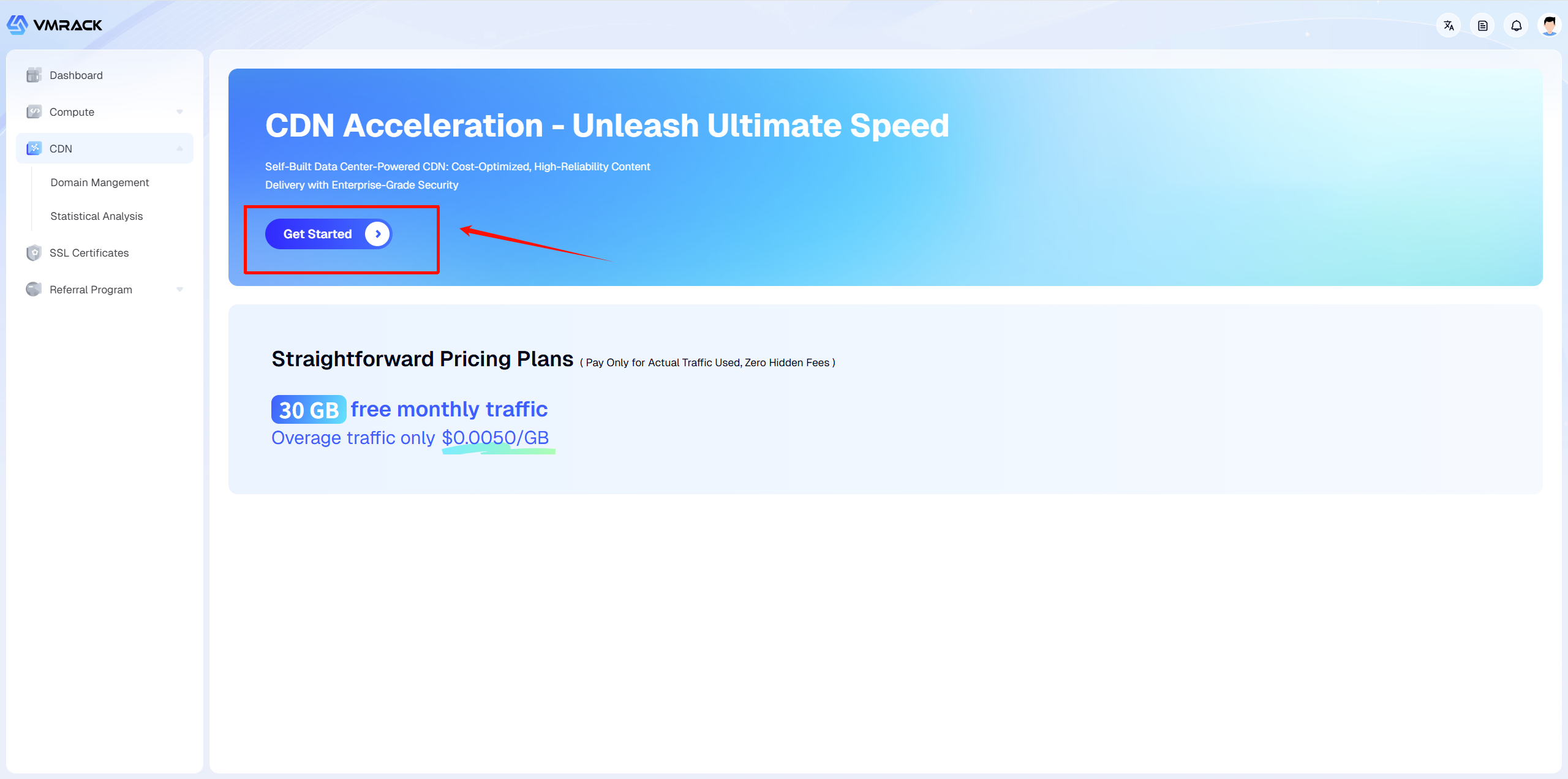
点击进入:点击"CDN"菜单,您将看到服务开通引导页。
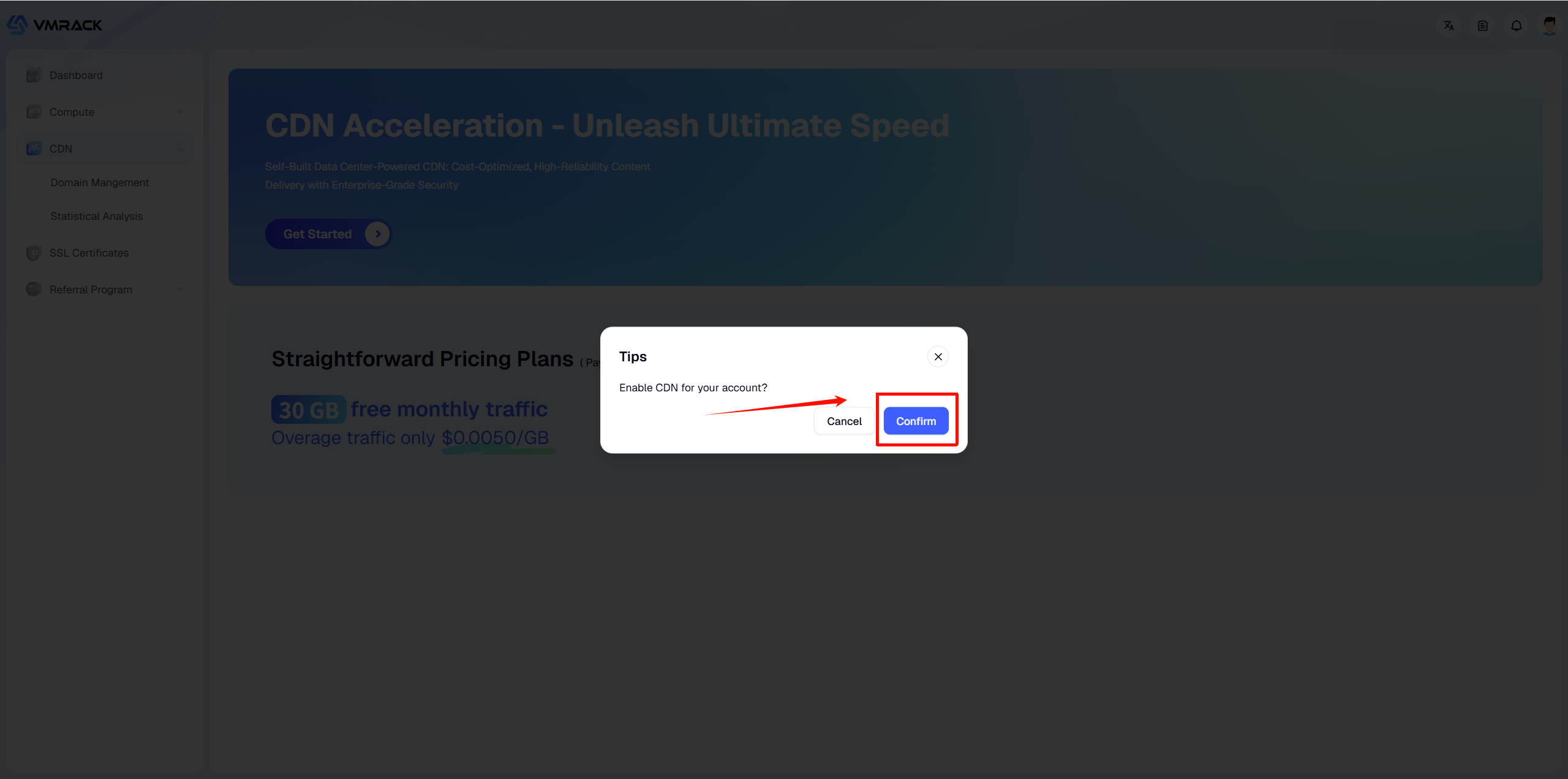
立即开通:点击页面上的 "开始使用" 按钮。
注:开通服务即代表您同意按量付费协议,开通本身不产生费用,仅在产生流量后扣费。
添加加速域名
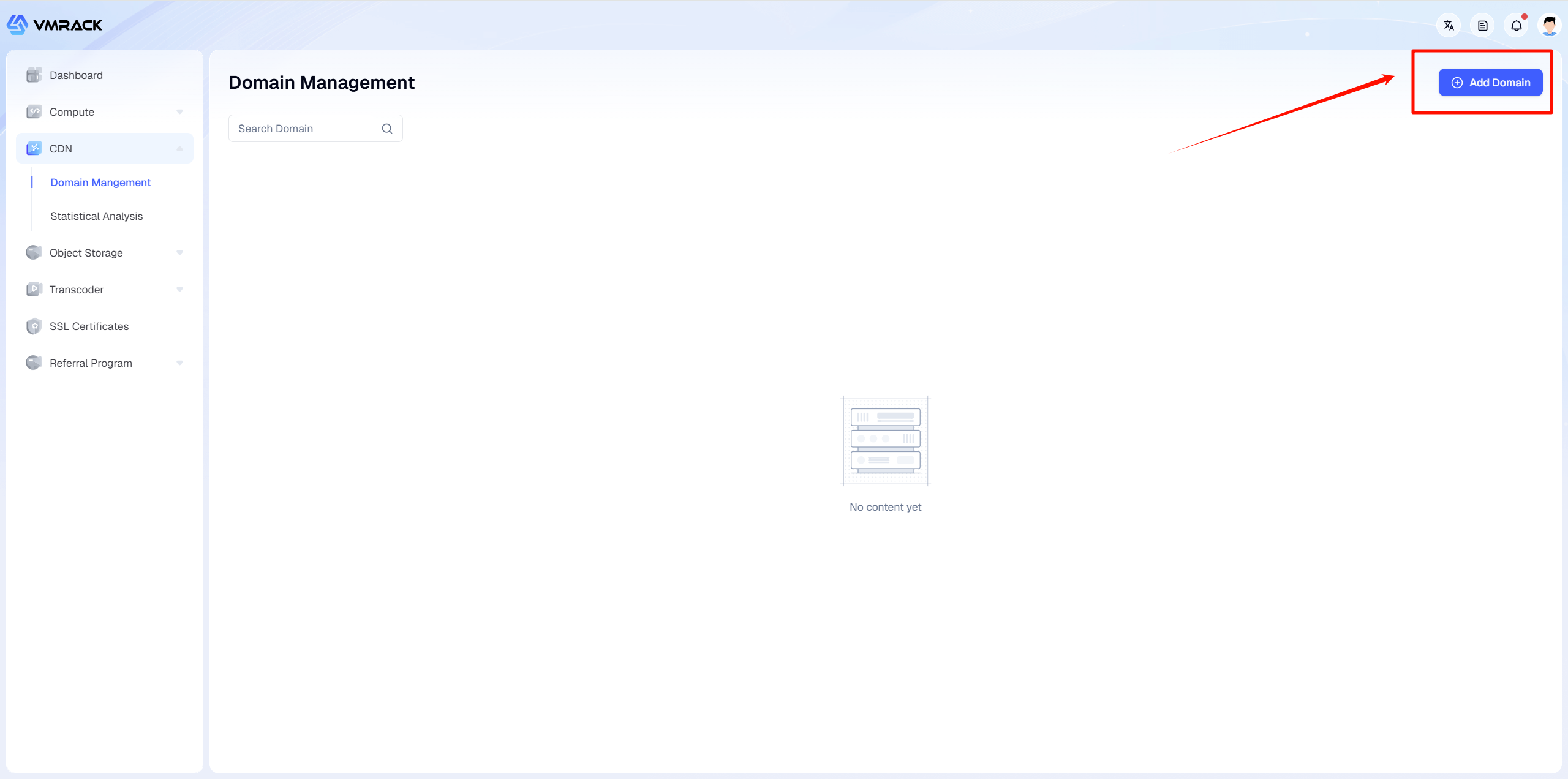
服务开通后,您将进入站点管理页面。
点击右上角的 "添加站点" 按钮。
在配置页面填写以下信息:
配置项 | 说明 | 示例 |
域名 | 您希望加速的网站域名。 | www.example.com |
回源协议 | CDN 节点回源站获取数据时使用的协议。 | HTTPS |
源站配置 | 域名/IP:输入您源服务器的公网 IP 或域名。 | IP: 1.2.3.4 |
回源 HOST | 默认:与加速域名保持一致。 | 默认 |
配置 CNAME 记录
添加域名后,CDN 加速尚未生效。您必须前往您的 DNS 服务商处添加 CNAME 记录,将流量指向 VMRack 分配的地址。
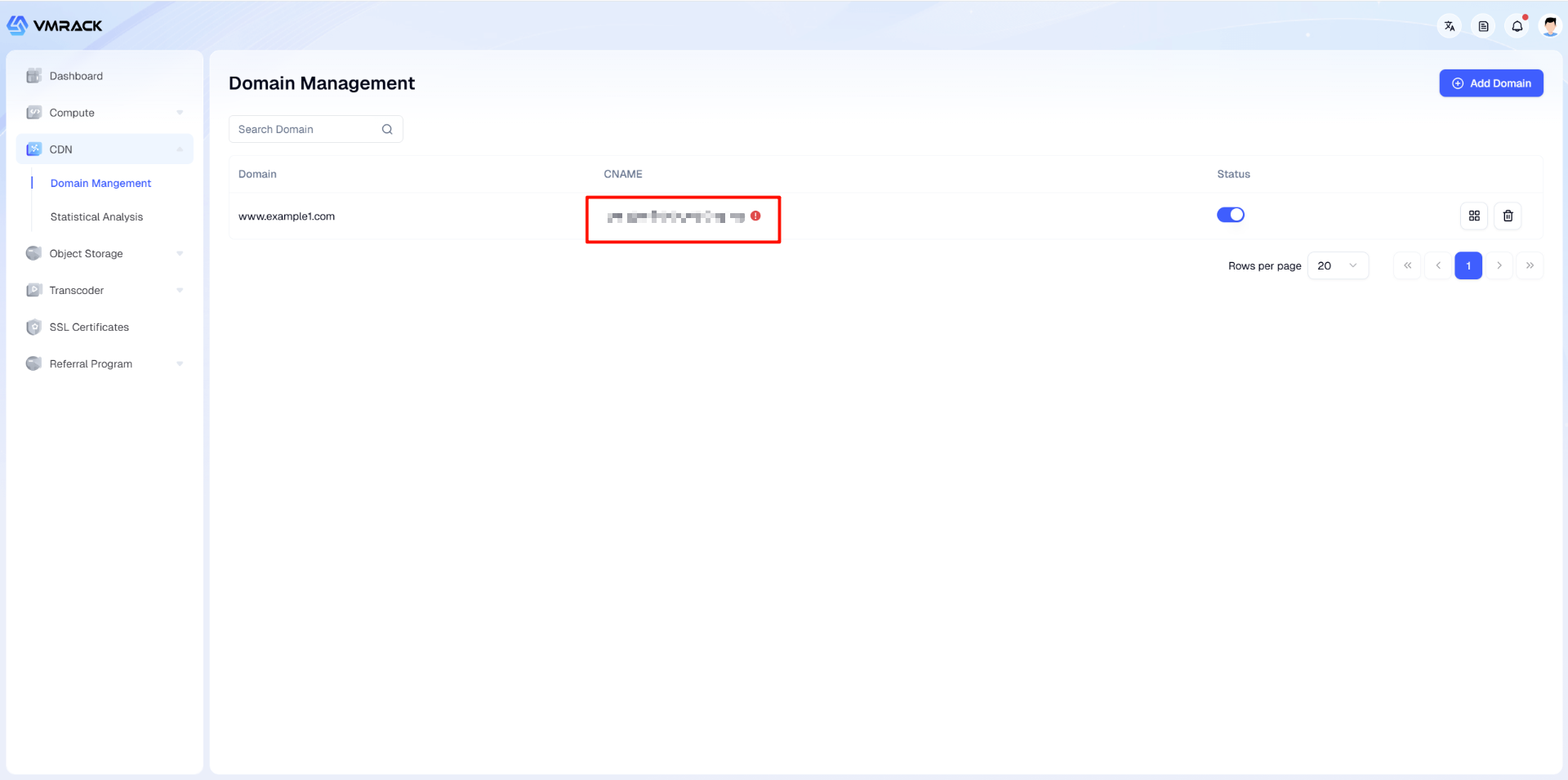
1、获取 CNAME:在 VMRack CDN 站点管理列表中,找到刚才添加的域名,复制系统分配的 CNAME 值。
2、添加 DNS 记录:登录您的域名 DNS 服务商控制台(如阿里云 DNS、DNSPod、Cloudflare 等),添加一条记录:
记录类型:选择 CNAME;
主机记录:填写您的域名前缀(如 www);
记录值:粘贴刚才复制的 CNAME 值;
TTL:保持默认(如 Auto 或 600)。
验证生效
DNS 解析通常需要几分钟到几十分钟生效。您可以通过以下方式验证:
控制台状态: 回到 VMRack CDN 站点管理列表,查看域名的状态图标。
CNAME \[!\]:表示 DNS 尚未生效或配置错误。
CNAME \[√\]:表示解析成功,CDN 已开始为您服务。
命令行验证: 在电脑终端执行 ping 命令(如 ping www.example.com)。如果返回的 IP 地址变成了 VMRack CDN 节点的 IP,即说明加速已生效。