快速入门
本指南将指引您通过 VMRack 管理控制台,在几分钟内完成对象存储服务的开通、存储桶创建及文件上传操作。
登录与准备
在使用对象存储服务前,您需要拥有一个 VMRack 账号。
注册/登录:访问 VMRack 官网,登录您的账户。
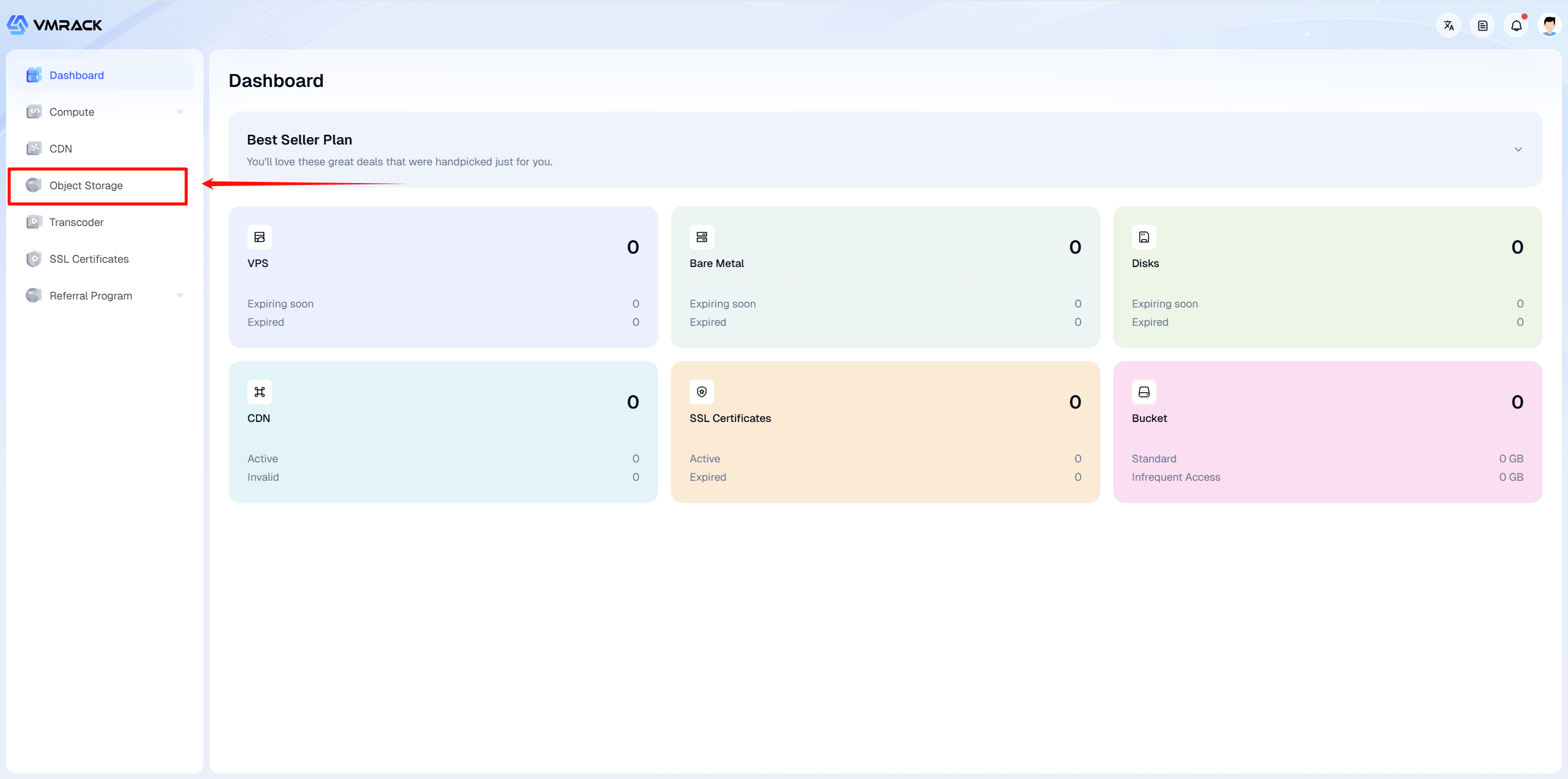
进入控制台:登录成功后,在左侧产品列表中找到 "对象存储" 菜单。
开通服务
默认情况下,对象存储服务处于未激活状态。
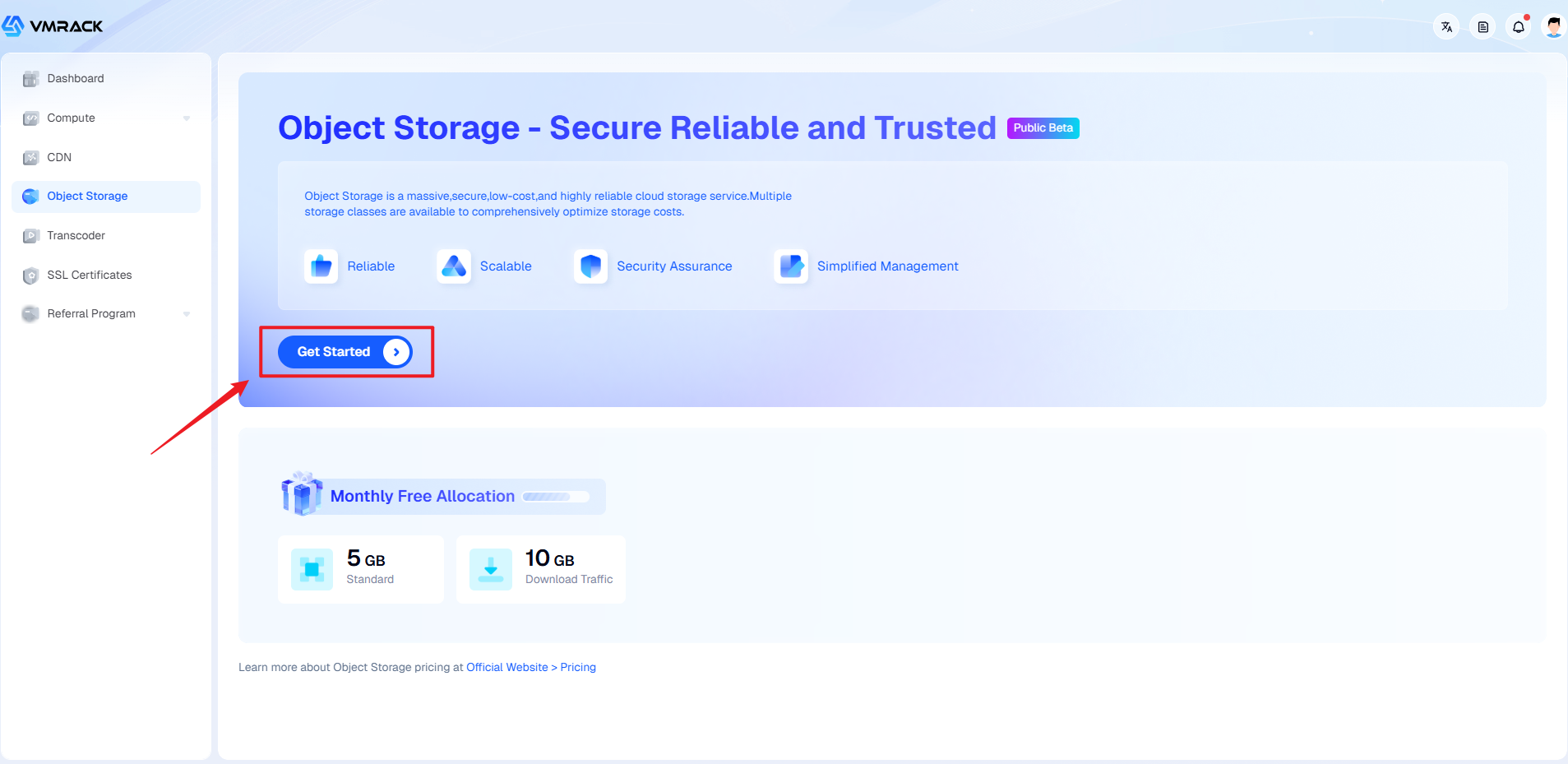
点击进入:点击"对象存储"菜单,您将看到服务开通引导页。
立即开通:点击页面上的"立即开通"按钮。
完成初始化:系统将自动为您初始化存储环境,几秒钟后即可跳转至存储桶列表。
提示:开通服务即代表您同意按量付费协议,开通本身不产生费用,仅在您开始存储数据或产生流量后扣费。
创建存储桶
存储桶是用于存储对象的容器,所有的文件都必须存储在具体的存储桶中。
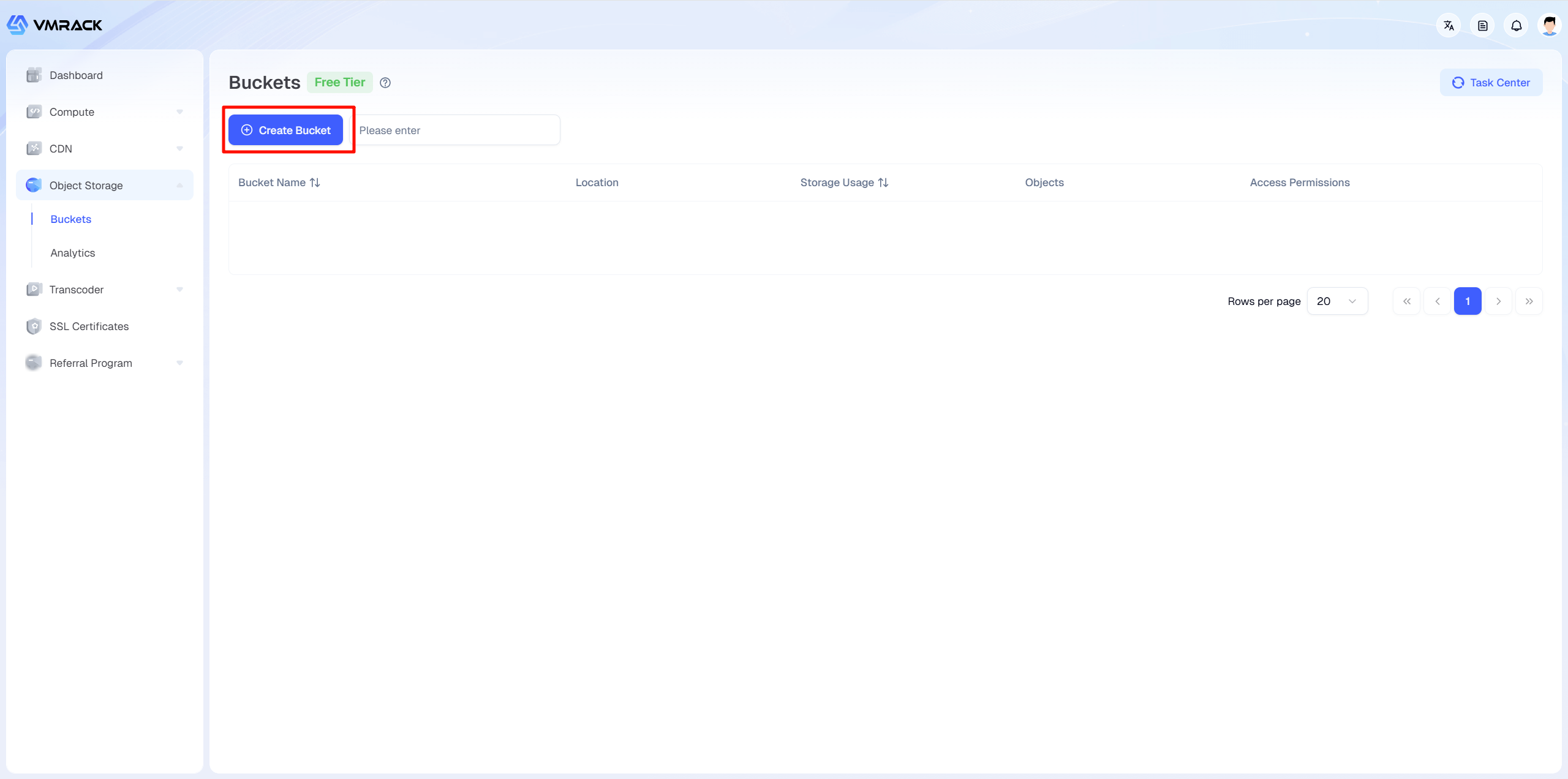
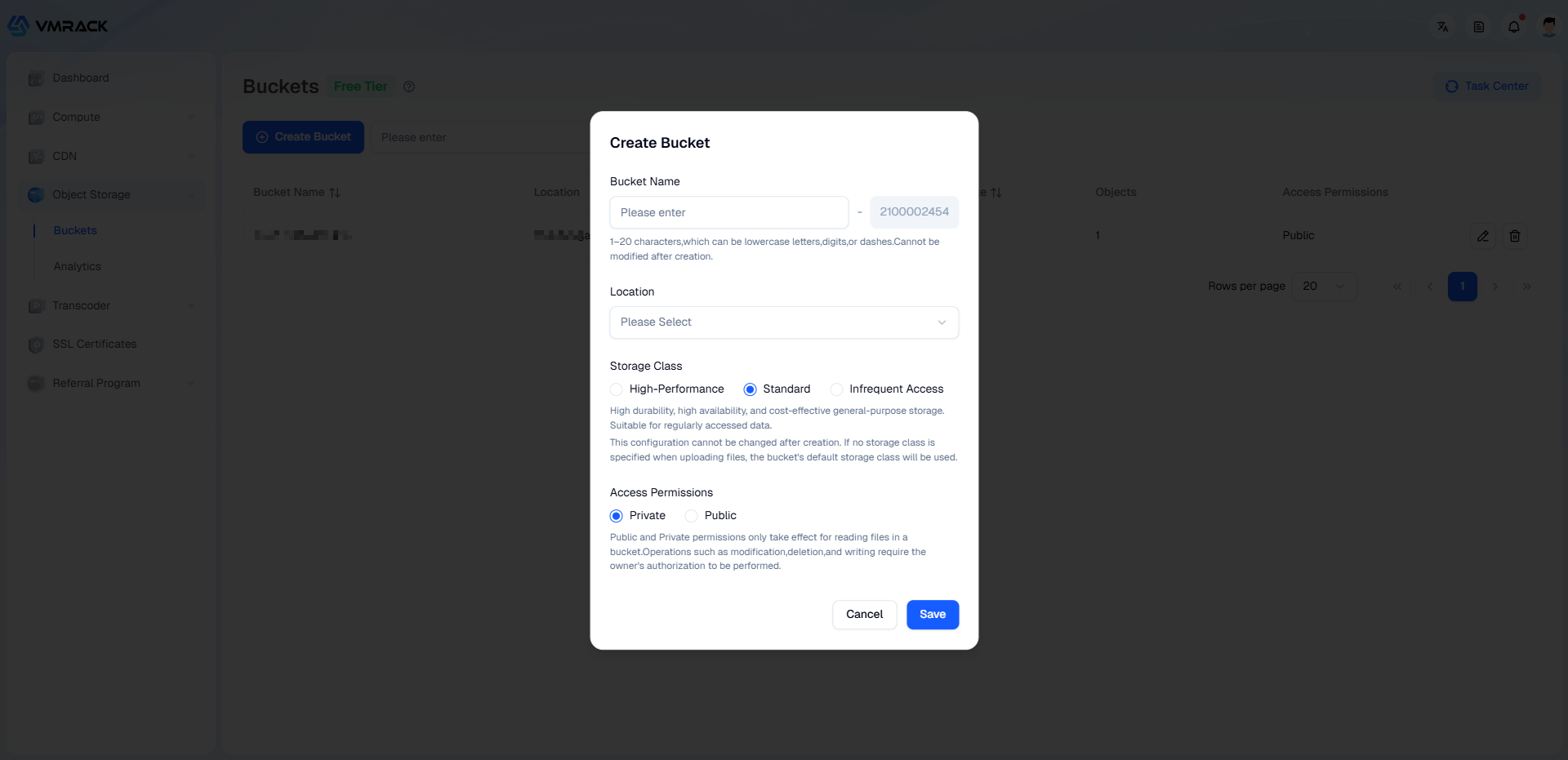
1、启动创建:在存储桶列表页,点击左上角的 "创建存储桶" 按钮。
2、配置参数:在弹出的配置窗口中,完成以下设置:
名称:为您的存储桶起一个名字。
规则:全局唯一,仅支持小写字母、数字和短横线(-)。
3、区域:选择数据中心位置。
建议:选择距离您或您的目标用户最近的区域,以获得更快的上传/下载速度。不同区域的价格可能略有差异。
4、访问权限:设置存储桶的默认访问策略。
公开:文件可以通过HTTP/HTTPS链接在互联网上直接访问。适合用作网站图床、文件下载站。
私有:(推荐)文件默认不可通过公网链接直接访问,仅拥有者在登录控制台后可见。适合存储备份、日志等敏感数据。
5、确认创建:检查配置无误后,点击"确认"按钮。
创建文件夹
为了良好的数据管理习惯,建议先规划目录结构。
进入存储桶:在列表中点击您刚才创建的存储桶名称,进入详情页。
点击创建:点击页面上的"创建文件夹"按钮。
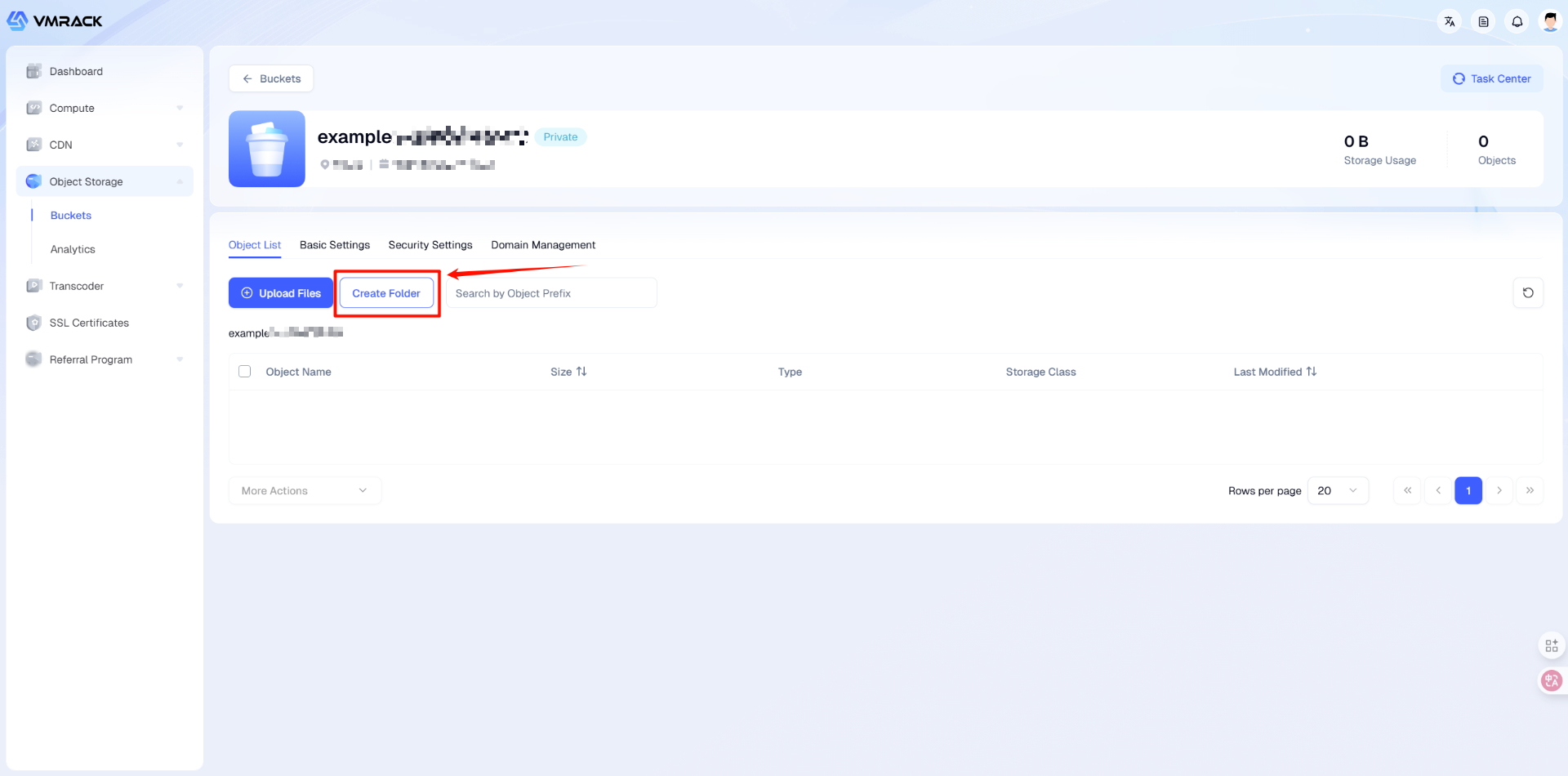
点击列表上方的"创建文件夹"按钮。
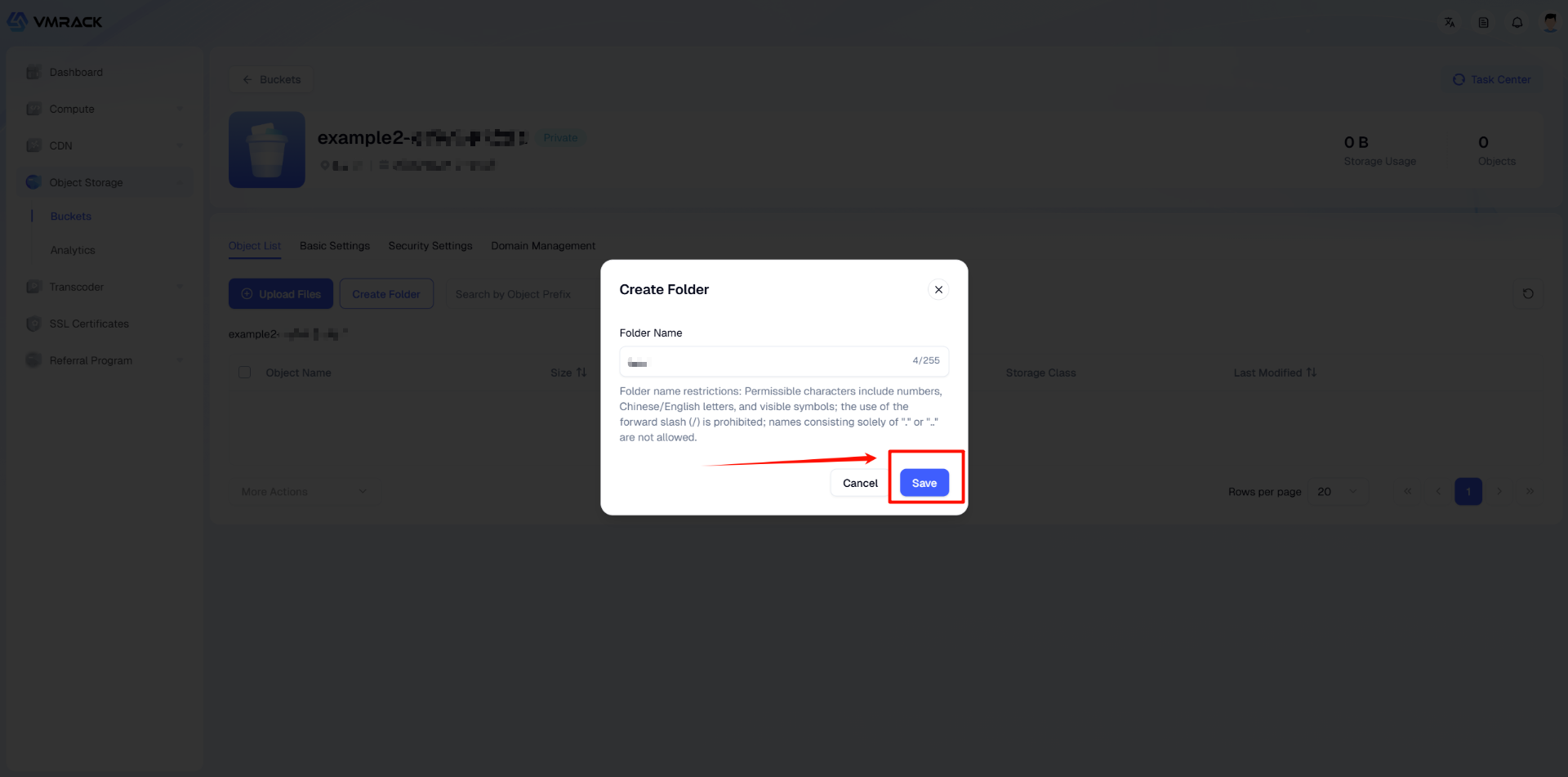
输入名称,点击确认。列表将立即显示该文件夹。
上传文件
创建好存储桶后,您可以开始上传文件。
1、进入存储桶:在列表中点击您刚才创建的存储桶名称,进入详情页。
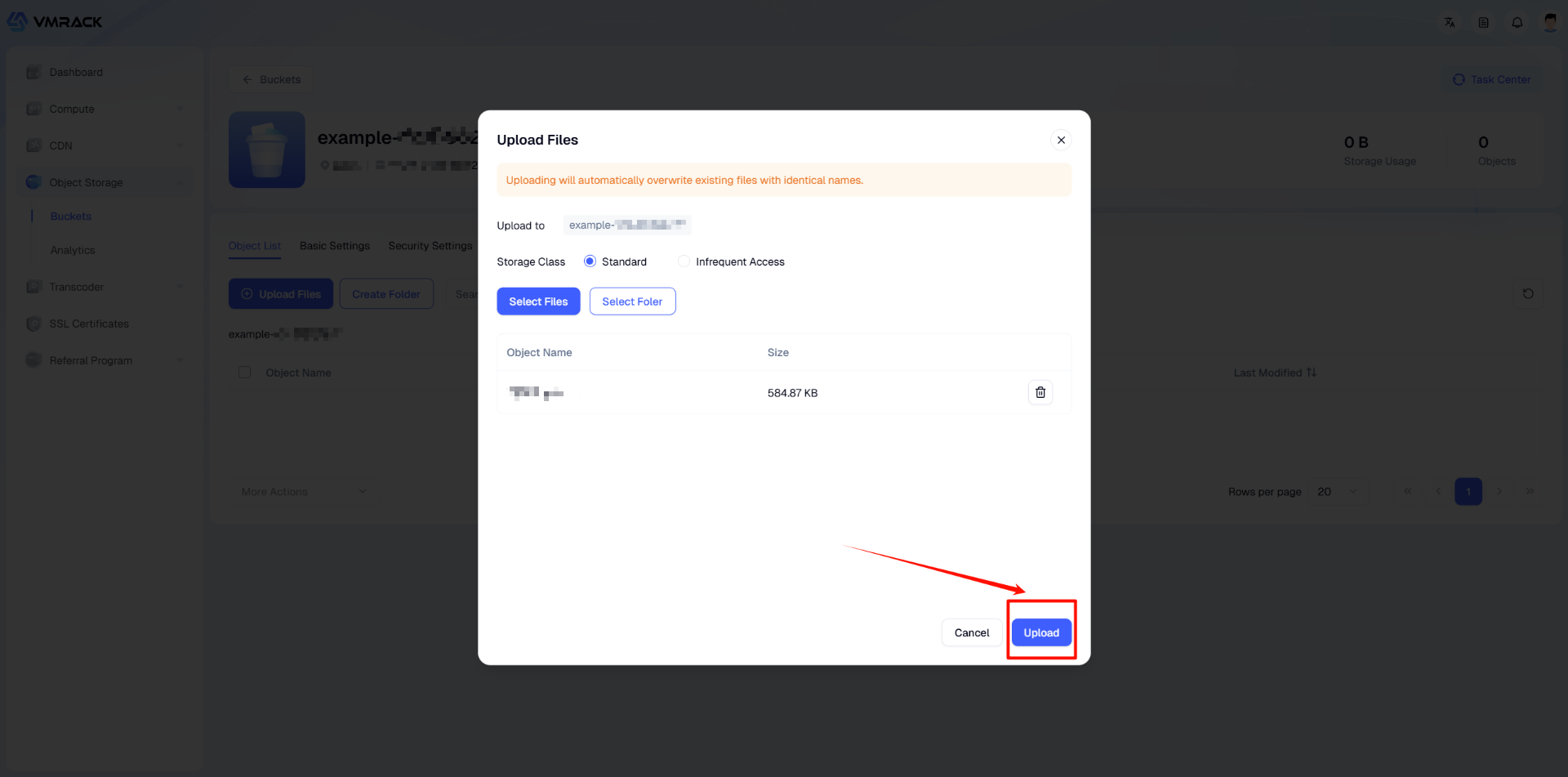
2、点击上传:点击页面上的"上传文件"按钮。
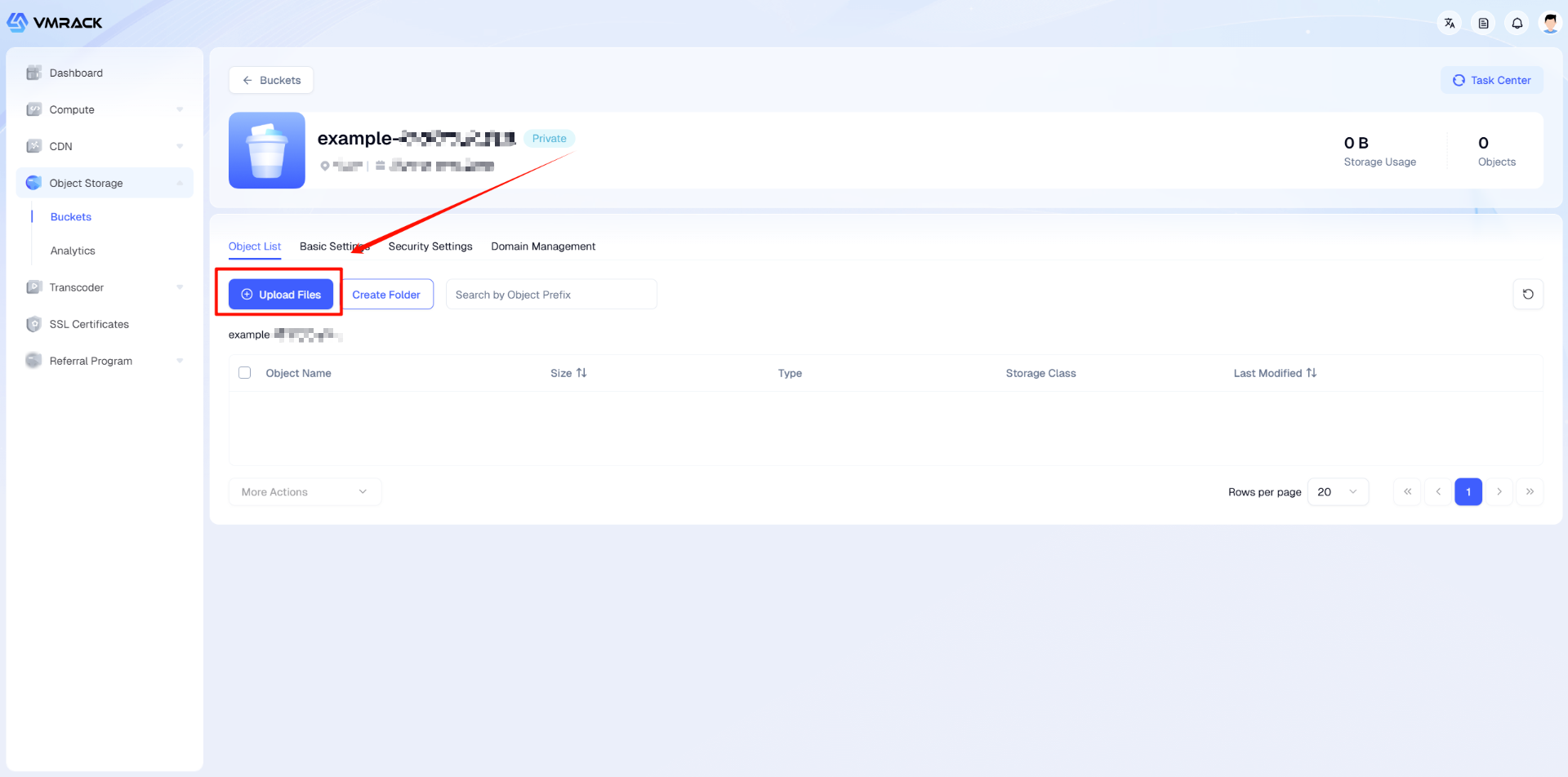
3、选择存储类型:在上传弹窗中,根据文件用途选择存储类型(这直接关系到您的费用):
标准存储 :适合频繁访问的数据(如网站图片)。
低频存储 :适合不常访问的数据(如备份归档),费率更低。
提示:每月您拥有1GB标准存储和2GB低频存储的免费额度。
4、添加文件:
直接将本地文件拖拽至上传区域。或点击"选择文件"浏览本地磁盘。
注意:系统支持上传的单个文件最大为20GB。
5、开始上传:
确认无误后点击"上传"按钮开始上传,等待进度条完成即可。
获取连接
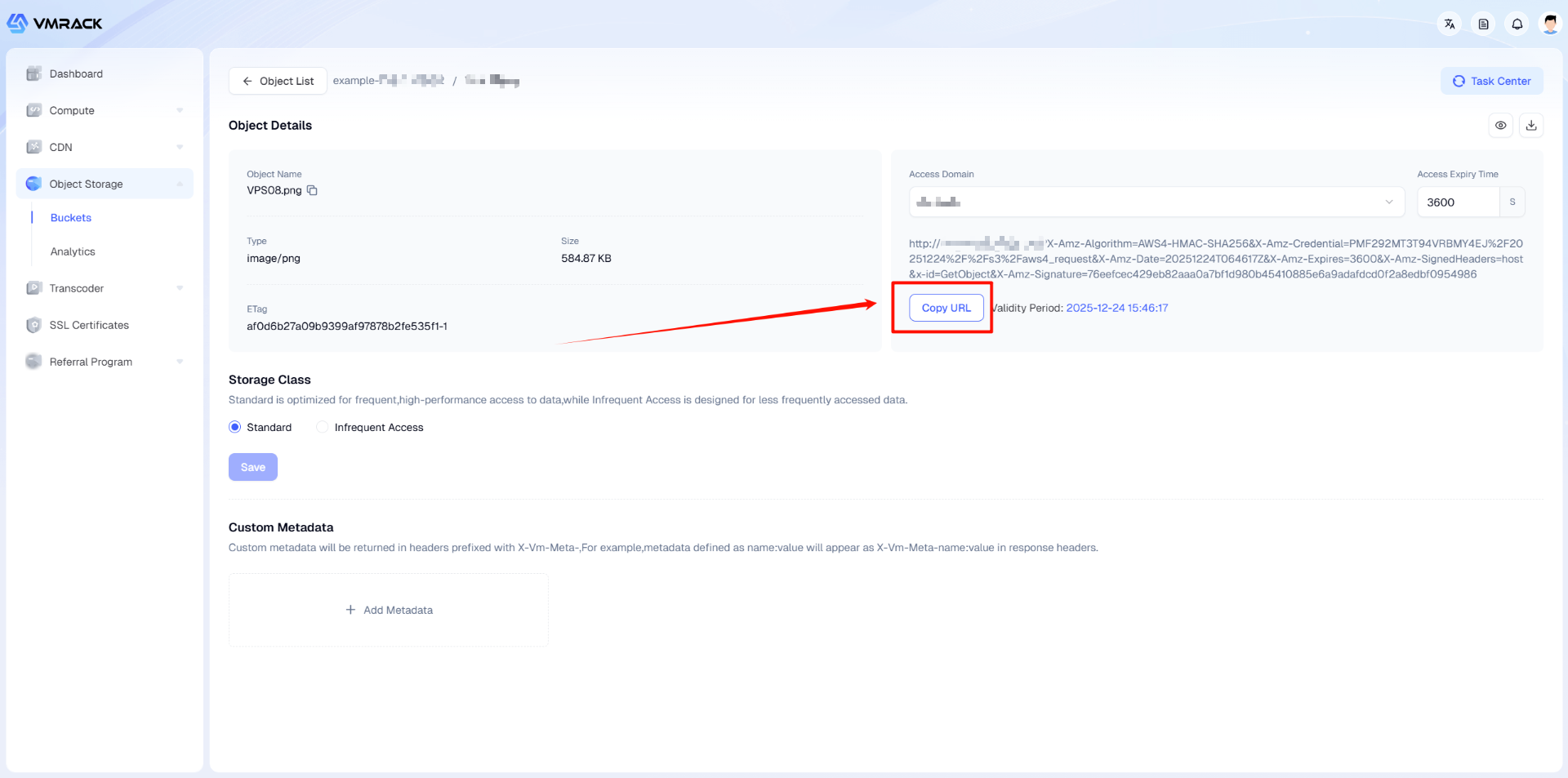
文件上传成功后,您需要进入文件详情页来获取访问链接。
注意:首次使用分享功能前,您必须为存储桶配置访问域名。
1、进入详情页:
在文件列表中,点击具体的文件名称,进入文件详情页面。
2、配置访问域名:
在页面右侧的"文件链接" 区域,如果您看到提示"尚未配置域名,无法访问",请点击下方的"设置域名"链接。
根据系统指引,绑定您的自定义域名或使用系统提供的测试域名(视具体配置页而定)。
3、获取链接:
域名配置完成后,返回文件详情页。此时"文件链接"区域将显示该文件的完整访问URL。点击复制即可用于分享或网站引用。