
连接实例
实例创建成功后,您可以通过SSH连接、远程桌面连接等方式登录您的裸金属服务器。
使用 SSH 连接 Linux 实例
密码登录
1. 执行以下命令,连接 Linux 裸金属。
如果您的本地电脑为 Mac OS 系统,需先打开系统自带的终端(Terminal),再执行以下命令。 如果您的本地电脑为 Linux 系统,可直接执行以下命令。 如果您的本地电脑为 Windows 10 或 Windows Server 2019 系统,需先打开命令提示符(CMD),再执行以下命令。
ssh <username>@<hostname or IP address>
username 即为前提条件中获得的默认账号,Linux 实例管理员账号通常默认为 root,Ubuntu 系统默认为 ubuntu。您需结合实际情况修改。
hostname or IP address 为您的 Linux 实例公网 IP 或自定义域名。
2. 输入裸金属的密码,按 Enter,即可完成登录。
密钥登录
1. 执行以下命令,赋予私钥文件仅本人可读权限。
如果您的本地电脑为 Mac OS 系统,需先打开系统自带的终端(Terminal),再执行以下命令。
如果您的本地电脑为 Linux 系统,可直接执行以下命令。
chmod 400 <下载的与裸金属关联的私钥的绝对路径>
如果您的本地电脑为 Windows 10 系统,需先打开命令提示符(CMD),再依次执行以下命令。
icacls <下载的与裸金属关联的私钥的绝对路径> /grant <Windows 系统用户账户>:F
icacls <下载的与裸金属关联的私钥的绝对路径> /inheritancelevel:r
2. 执行以下命令,进行远程登录。
ssh -i <下载的与裸金属关联的私钥的绝对路径> <username>@<hostname or IP address>
username 即为前提条件中获得的默认账号。
hostname or IP address 为您的 Linux 实例公网 IP 或自定义域名。
例如,执行 ssh -i "Mac/Downloads/shawn_stable.pem" root@192.168.11.123 命令,远程登录 Linux 裸金属。
使用远程桌面连接 Windows 实例
以下操作步骤以 Windows 7 操作系统为例。
1. 在本地 Windows 计算机上,单击windows,在搜索程序和文件中,输入mstsc,按Enter,打开远程桌面连接对话框。如下图所示:
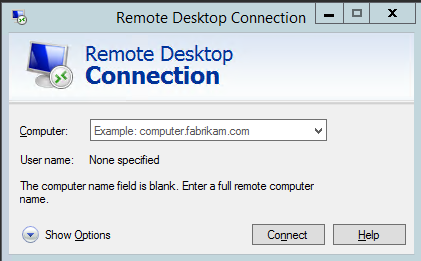
2. 在计算机后输入 Windows 服务器的公网 IP,单击连接。
3. 在弹出的 "Windows 安全" 窗口中,输入实例的管理员账号和密码。Windows 裸金属实例默认管理员账号为 Administrator
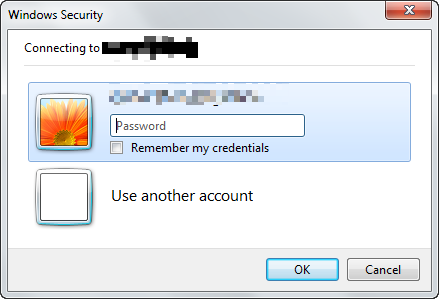
4. 单击确定,即可登录到 Windows 实例。