快速入门
本文档旨在帮助新用户快速了解并完成云服务器的首次购买、配置和基础管理。您将能够在15分钟内,完成拥有一台可远程访问的云服务器的全过程。
前提条件
注册 VMRack 账户。
购买与配置
访问云服务器介绍页面,单击立即使用,进入云服务器购买页面。
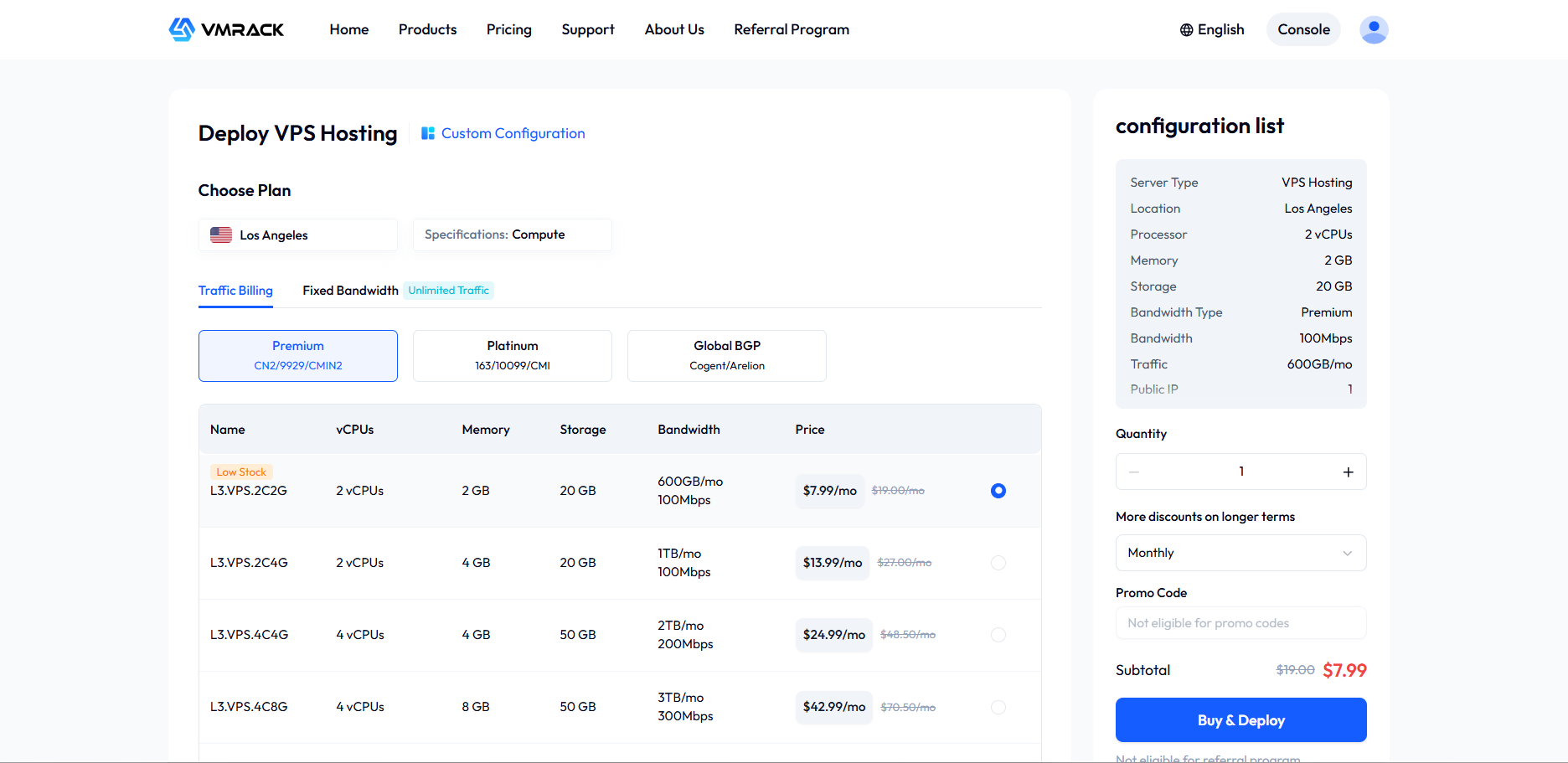
您将看到两种购买方式:
套餐购买(推荐新手):系统预置了几种固定的CPU、内存、存储和网络组合。您只需选择一个最接近需求的套餐,快速完成支付即可。此方式简单快捷,适合快速部署通用场景。
自定义购买(推荐进阶):您可以完全自主地、逐项配置服务器的所有规格,以获得最贴合业务需求的资源组合。本指南将以自定义购买为例,详细介绍每一步。
在购买云服务器过程中,您会碰到以下核心选项,请根据指引选择您的配置:
配置项 | 说明与选择建议 |
|---|---|
区域 | 服务器物理所在地,请选择离您或您的目标用户最近的区域,以获得最低网络延迟。 |
套餐/规格 | CPU与内存的组合。
|
系统盘 | 用于安装操作系统。容量一般为20-100GB,系统镜像本身会占用部分空间。 |
数据盘 | 用于存储网站、应用数据等。 |
网络带宽 | 决定服务器访问速度的关键。
|
镜像 | 您需要的操作系统,例如:
|
防火墙 | 系统会提供一个默认防火墙,实例创建成功后,您可以在控制台顶部的 "防火墙" 立菜单进行管理和配置。 |
登录凭证 | 您需要设置登录服务器的认证方式,请务必牢记您的选择: 1、设置密码:为系统默认的管理员账户设置一个高强度密码。
2、关联SSH密钥(仅限Linux实例):这是一种更安全的登录方式。
|
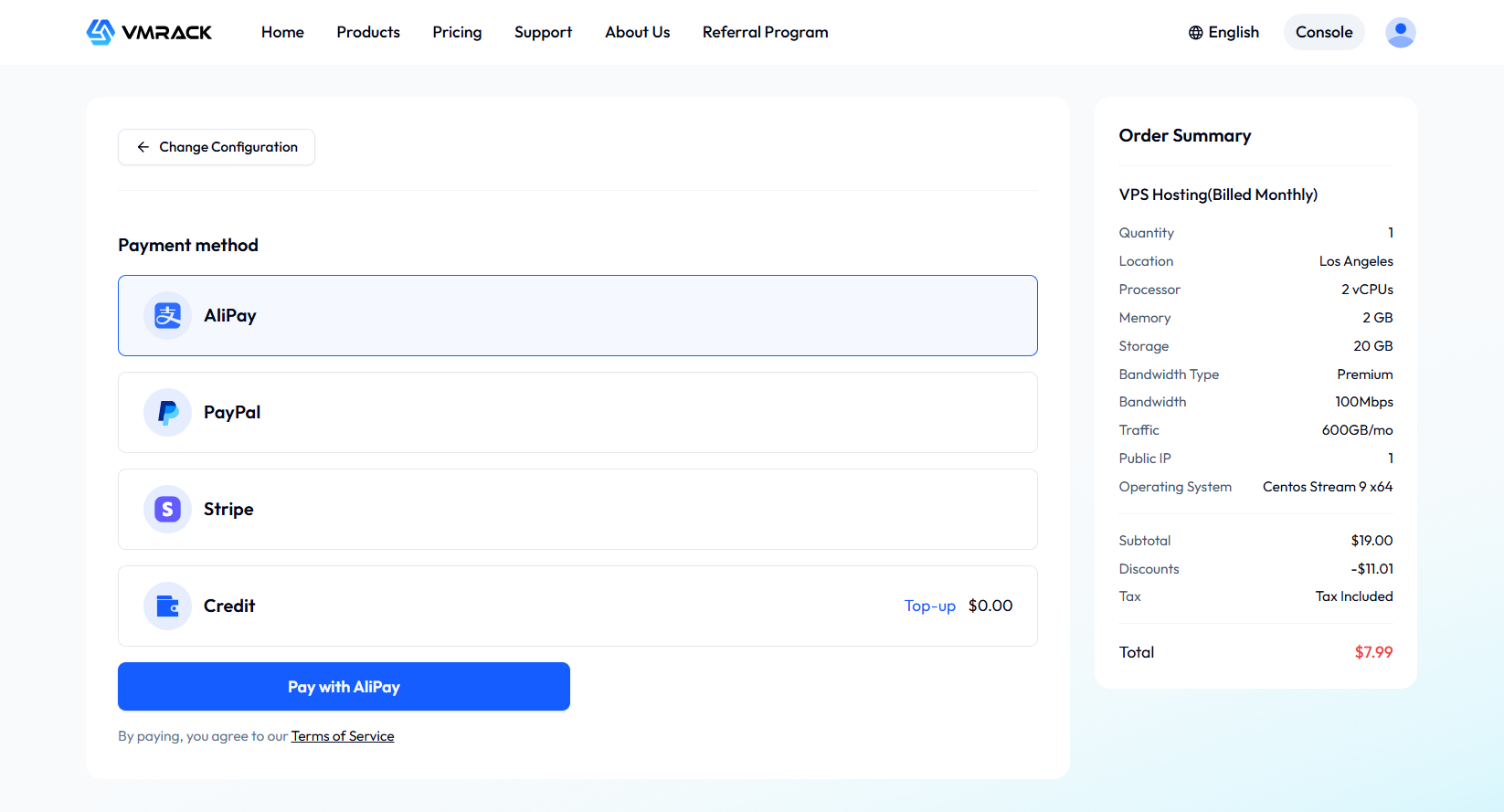
确认订单并支付:核对所有配置与费用,完成支付。
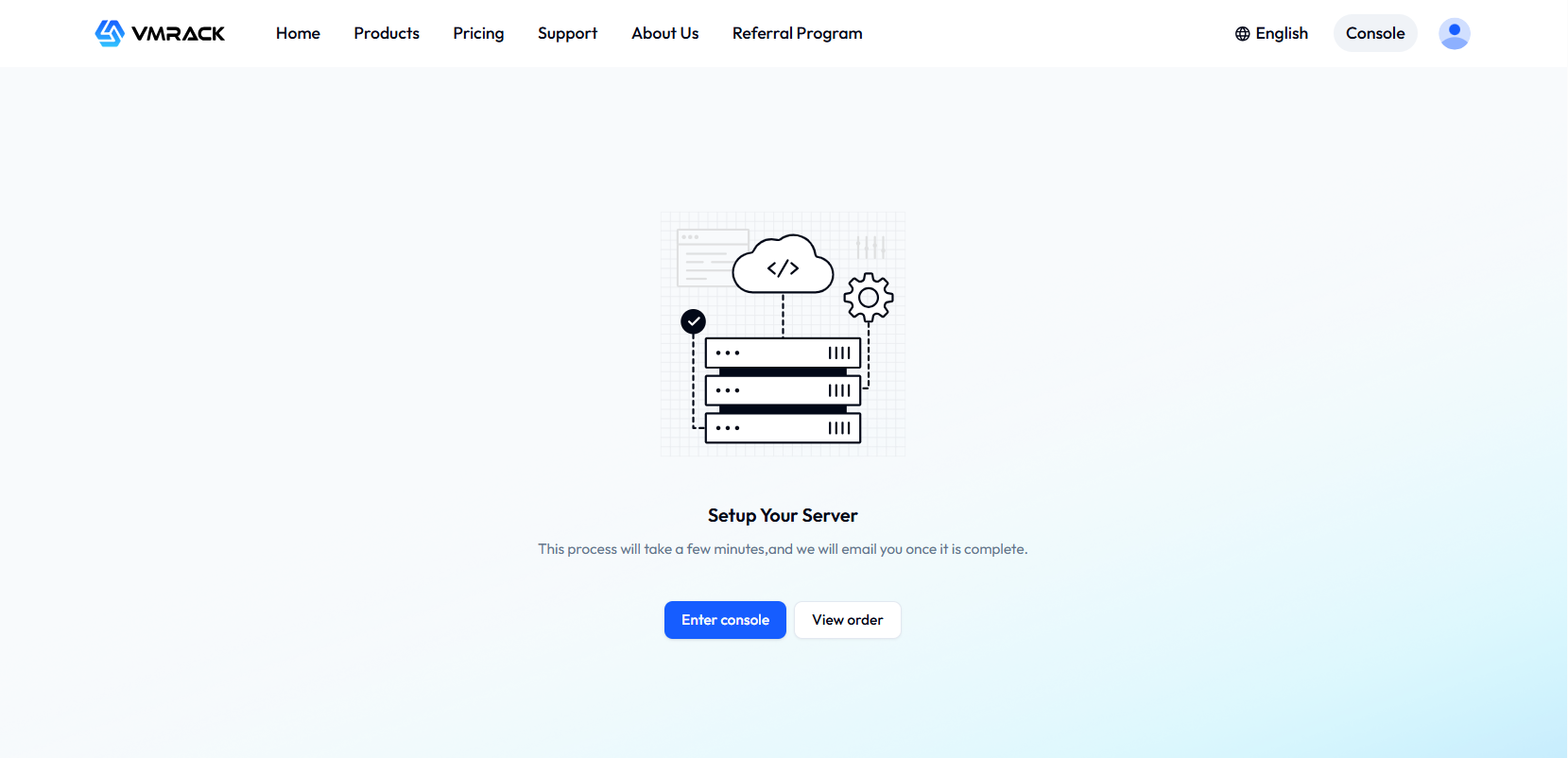
当您付款完成后,即可进入控制台云服务器列表中查看您的实例,实例通常会在1-3分钟内创建完成。
连接实例
实例创建成功后,您可以尝试通过VMRack控制台登录您的云服务器,并根据您的实际需求,进行建站等操作。
1. 登录控制台云服务器列表。
2. 找到需要登录的实例,单击右侧的登录。如下图所示:
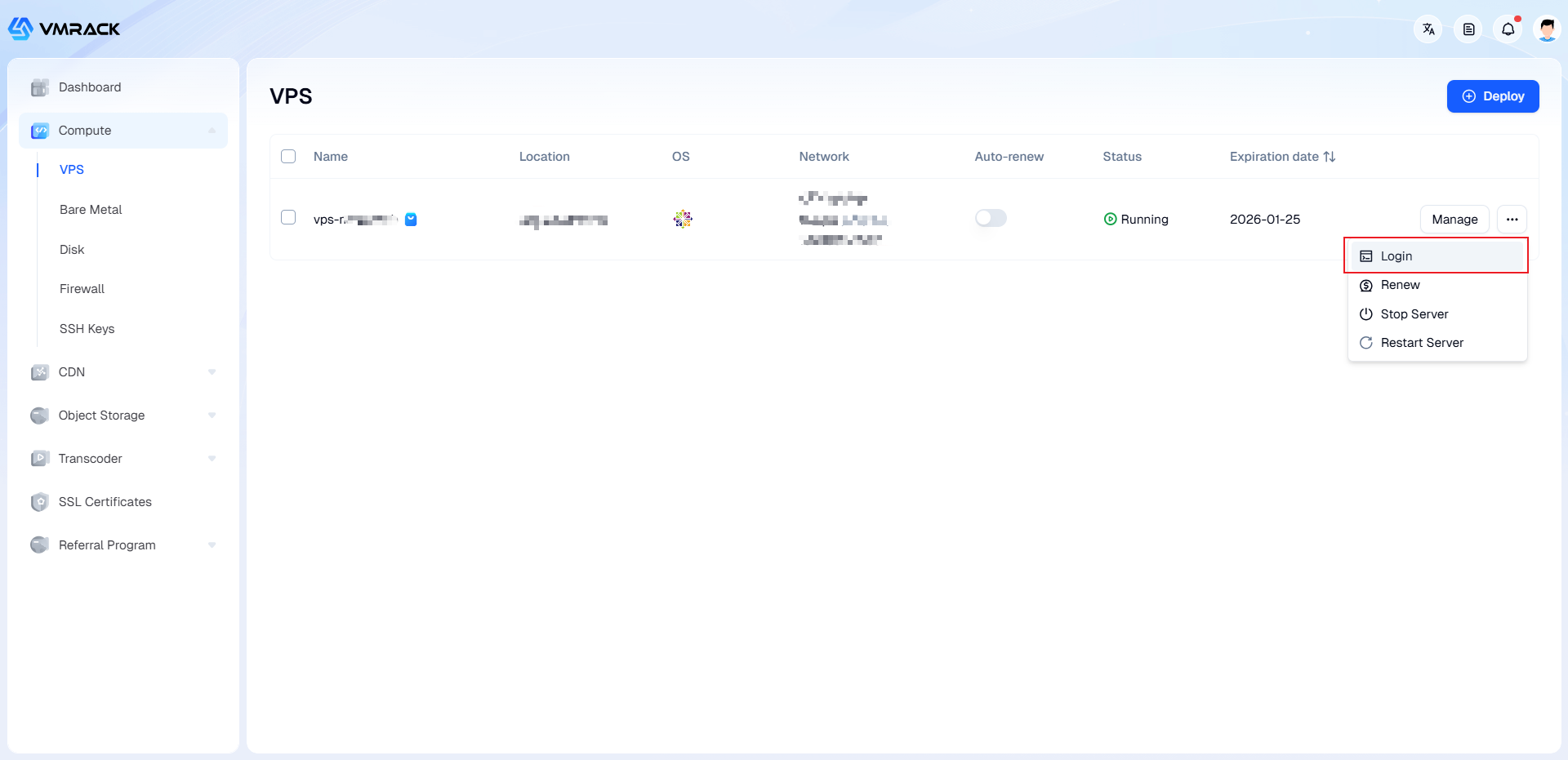
3. 在登录实例对话框中,根据实际需求选择密码登录或者密钥登录方式进行登录。
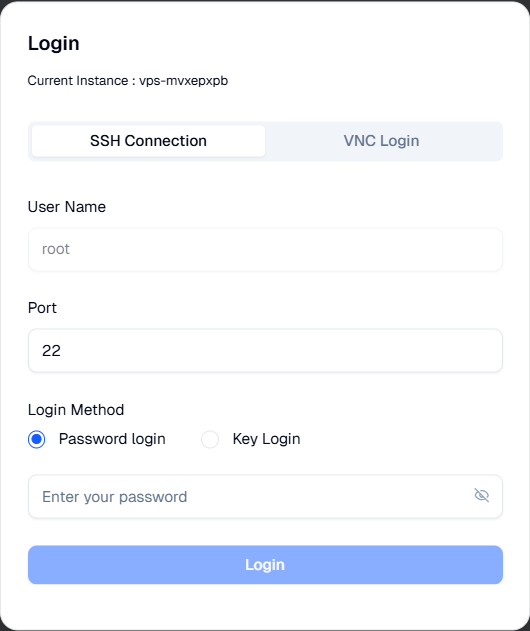
4. 请参考以下说明填写登录所需信息:
端口:默认为22,请按需填写。
用户名:Linux 实例用户名默认为 root(Windows 实例用户名默认为 Administrator),请按需填写。
密码:填写购买实例时设置的密码。
密钥:选择已绑定实例的密钥。
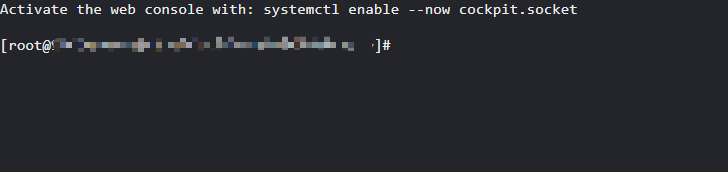
5. 登录成功,WebShell 界面会出现如下页面:
Linux 系统:
Windows 系统: