
任务管理
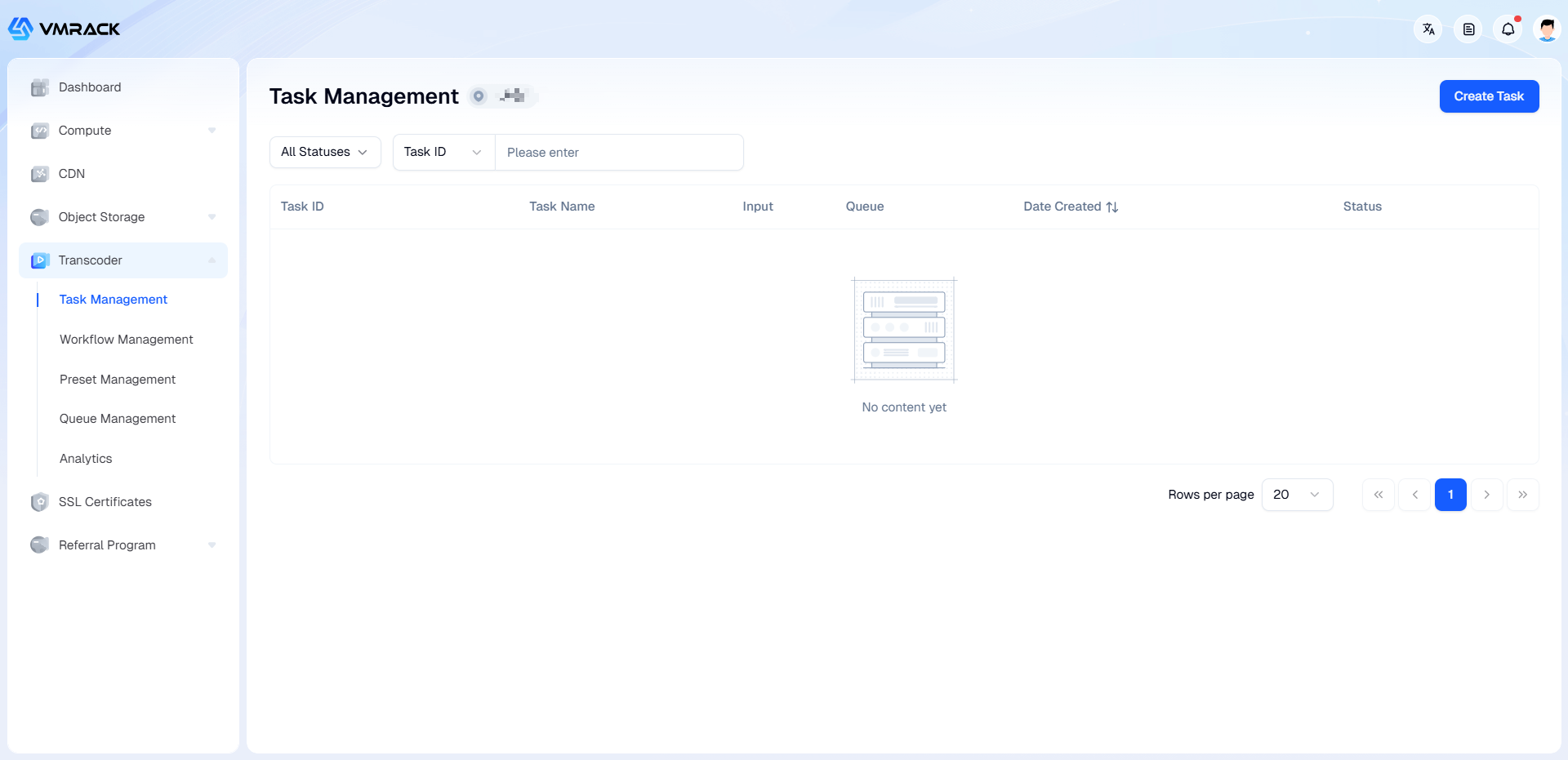
在任务列表中,可以查看任务的处理结果及进度。
登录【转码控制台】,在左侧菜单栏点击 任务管理 ,进入任务列表。
前置准备
在使用前需要进行一些设置确保功能能够正常使用,如已设置请忽略。
上传视频
将需要转码的视频上传至VMRack对象存储;
如您的视频文件保存在其他公有云存储产品中(AWS S3或兼容S3存储),也可以提供文件下载URL作为输入源,不过输出需要使用VMRack对象存储;
(可选)配置工作流,定义对视频进行转码的处理流程,例如转码、截图、视频拼接,支持串行、并行操作,可自定义编排成一个完整的处理流程;
(可选)配置预设,是一系列处理参数的处理模版,例如转码预设、水印预设、截图预设、视频拼接预设,在创建转码任务或使用工作流时,可以使用预设简化操作。
操作流程
1、登录【转码控制台】,在左侧菜单栏点击 任务管理 ,进入任务列表。
2、点击"创建任务"按钮,进入创建任务页面。
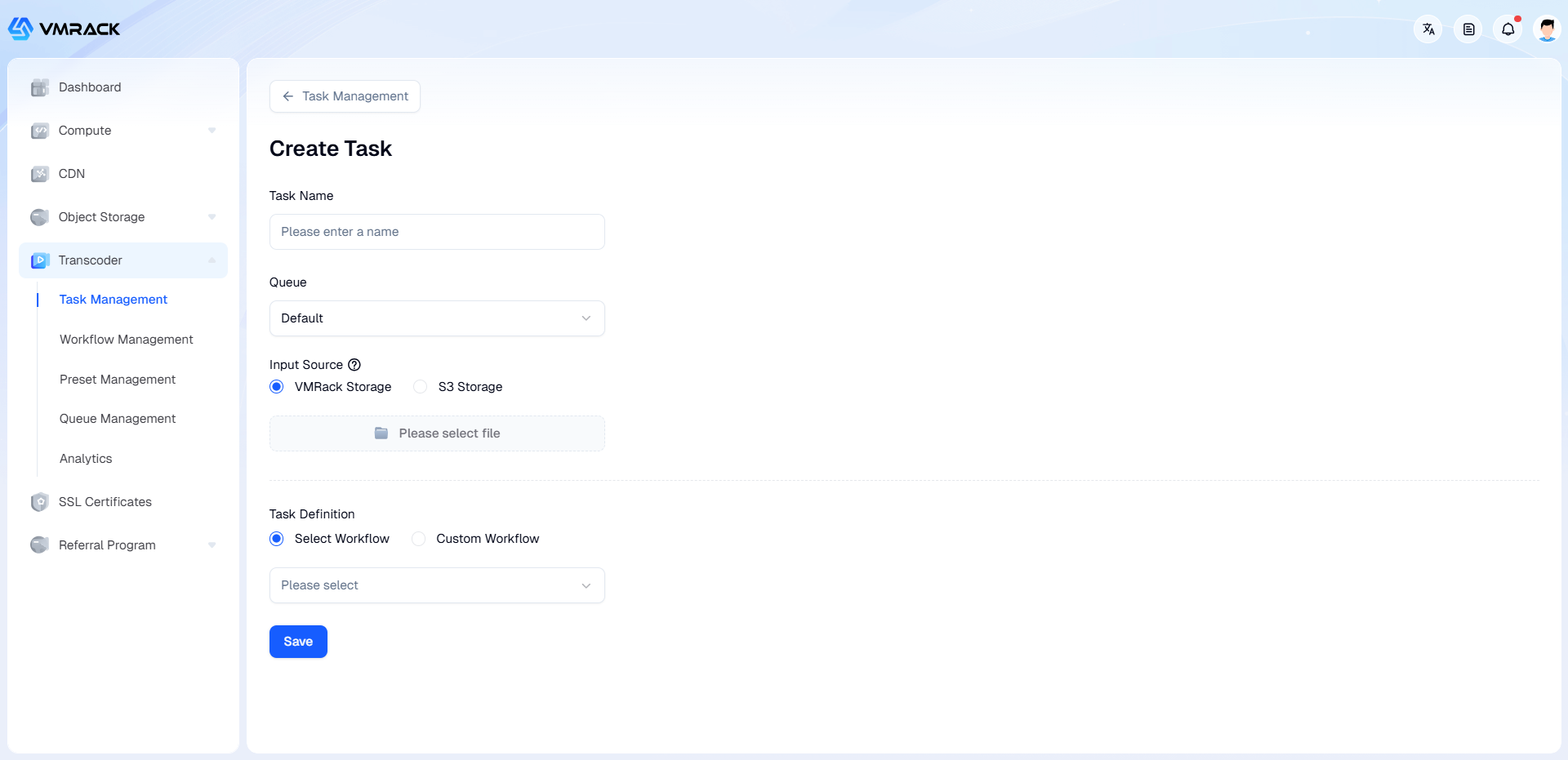
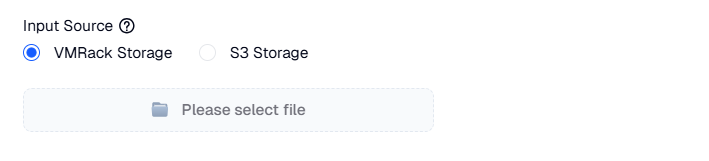
3、指定输入文件来源,选择需要转码的音视频文件作为输入源。
选择从VMRack对象存储,存储桶中选择视频文件。
选择 AWS S3或兼容S3存储的视频文件,需填写对应的密钥、存储桶名称、区域、文件路径等信息。
4、指定队列:如果需要根据优先级和提交顺序依次执行转码任务,您可以在队列管理中创建不同优先级的队列,然后在创建转码任务时指定队列。
5、设置工作流,设置工作流有以下2种方式:
工作流模板:下拉选择预先创建好的工作流模板。可以帮助您快速发起任务处理请求,减少重复工作,统一业务处理流程标准。
自定义工作流:可以自定义编排一个完整的处理流程。具体的操作步骤和说明,可参考工作流管理。
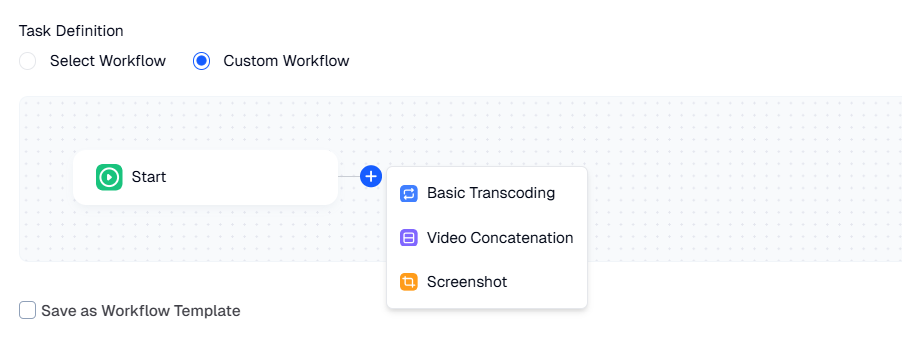
6、点击"保存"按钮,任务创建成功后会自动返回到任务列表,可在任务列表查看任务处理结果、进度、详情。