SSH连接不上VPS怎么办?
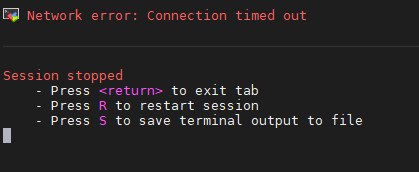
当你收到"Connection refused""Connection timed out"这类报错时,说明SSH连接不上VPS的问题已经发生。这种情况看似复杂,但绝大多数都能通过几个固定的排查步骤定位原因。本文将从本地网络、服务器端配置、密钥认证三个常见环节入手,逐一说明具体的排查思路和解决办法,帮助你在最短时间内恢复对服务器的正常访问,避免因连接中断而耽误业务上线或日常运维工作。
第一步:先排查本地网络与连接参数
在怀疑服务器出问题之前,先确认自己这边的连接环境是否正常。很多所谓的"SSH连不上",其实并不是服务器本身出了故障,而是本地网络波动、IP地址填错,或者客户端配置有误导致的。这一类问题排查成本低、耗时短,建议作为第一优先级来处理。
具体可以按以下顺序检查:
1. 使用 ping 服务器IP 测试网络是否连通,如果长时间无响应,可能是本地网络限制了ICMP协议,也可能是链路本身存在丢包,可以换用 telnet 服务器IP 22 或 nc -zv 服务器IP 22 单独测试22端口的连通性,观察是否能够正常建立TCP握手;
2. 确认端口号是否正确,部分VPS为了安全会将默认的22端口改为自定义端口,连接命令需要加上 -p 端口号,如果端口填写错误,客户端通常会长时间卡在连接阶段而没有明确报错;
3. 检查本地是否更换了网络环境(如从公司网络切换到家庭网络、从Wi-Fi切换到移动热点),部分运营商或防火墙策略会屏蔽某些出站端口,导致原本正常的连接突然中断;
4. 尝试更换测试节点或线路,比如使用手机热点或其他网络环境重新连接一次,排除单一链路波动带来的干扰,也可以借助在线端口检测工具从外部视角验证服务器端口是否对公网开放。
如果本地测试没有异常,问题大概率出在服务器端,需要进入下一步排查。
第二步:检查服务器端服务与防火墙设置
如果本地网络确认无误,那么问题往往出在服务器端环节,这一步通常需要借助VPS服务商提供的VNC或Web控制台登录服务器,绕开SSH进行排查,这也是排查此类问题时最常用、最直接的手段之一。
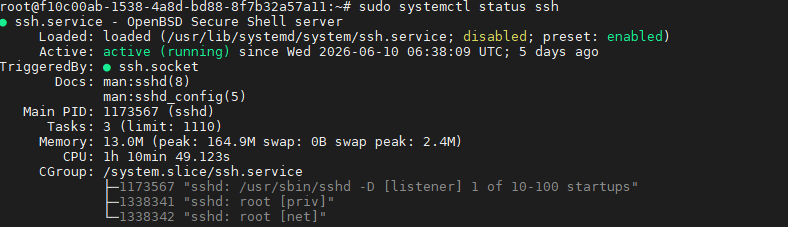
首先确认SSH服务本身是否在正常运行,可以在控制台中执行 systemctl status sshd(或 ssh,视系统而定)查看服务状态,如果服务已停止,用 systemctl start sshd 启动即可,同时建议顺手执行 systemctl enable sshd,避免下次重启后服务未自动拉起。其次要检查防火墙规则,无论是系统自带的 iptables、firewalld,还是 ufw,都可能因为误操作而屏蔽了22端口或自定义端口,可以用 ufw status 或 iptables -L 查看当前放行的端口列表,确认相关端口在允许列表中,如果发现规则被误改,及时添加放行规则并保存配置。此外,部分安全软件如Fail2ban,如果检测到多次失败的登录尝试,会自动将来源IP加入黑名单,这也是常见的连接异常原因之一,可以通过 fail2ban-client status sshd 查看是否有IP被误封,并使用 fail2ban-client set sshd unbanip 你的IP 手动解封。
对于自建机房的VPS服务商,网络层面的稳定性同样关键。依托VMRack自主网络架构,机房和网络资源均为自建自控,在出现网络层面异常时能够更快速地定位和响应,减少因上游网络问题导致的连接中断情况,也能在高峰时段为用户提供更稳定的链路保障。
第三步:排查密钥认证与用户权限问题
如果服务已运行、端口也已放行,但依旧提示"Permission denied",那问题多半出在SSH远程连接服务器时的身份认证环节,这也是初次配置密钥登录或近期做过安全加固后最容易出现问题的地方。
常见原因包括:SSH密钥文件权限设置不当(私钥文件权限应设置为600,若权限过于开放,客户端会直接拒绝使用该密钥)、authorized_keys 文件中的公钥内容有误、被多余换行破坏或格式错乱、/etc/ssh/sshd_config 中的 PermitRootLogin 或 PasswordAuthentication 配置被意外修改导致root用户或密码登录被禁用。可以通过控制台登录后依次检查这几处配置,必要时重新生成一对密钥并将公钥重新写入 authorized_keys 文件,修改完成后记得执行 systemctl restart sshd 使配置生效。另外,如果最近对系统做过安全加固,也要确认是否修改了SSH监听的网卡或地址(如将 ListenAddress 限制在了内网IP,或调整了默认监听端口),这也会导致外部无法正常连接。
总结
SSH连接不上VPS的原因通常集中在本地网络、服务器端服务状态、防火墙规则以及密钥认证配置这几个方面,按照由外到内的顺序逐步排查,大多数问题都能在几分钟内定位并解决。如果排查后仍无法恢复连接,建议联系VPS服务商的技术支持协助进一步诊断底层网络情况,必要时也可通过控制台重启服务器或重置SSH配置来快速恢复访问。