SSH连不上该如何解决?
在日常管理云服务器的过程中,SSH连不上 是一种较为常见的远程访问故障。这种情况通常表现为终端在连接时长时间无响应,最终抛出“Connection timed out(连接超时)”错误,或是直接提示“Connection refused(连接被拒绝)”。无法正常建立 SSH 握手不仅会中断正常的运维管理工作,还可能影响到部署在服务器上的线上业务。
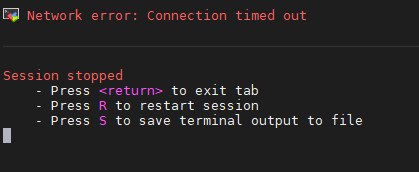
导致ssh连不上linux服务器的原因有很多,但基本可以归纳为基础设施状态、网络访问控制以及系统内部服务故障三大类。为了帮助用户高效定位并解决ssh连接不上服务器的问题,我们总结了一套标准化的三步排查法,以便您由浅入深、快速恢复服务器的远程访问通道。
第一步:检查VMRack后台云服务器是否正在运行
当远程终端SSH连不上linux服务器时,首要的前提是确认目标服务器处于正常的开机运行状态。如果服务器本身由于计划内维护、意外关机,或者因为欠费被系统自动暂停,那么任何来自外部的 SSH 连接请求都将无法送达。
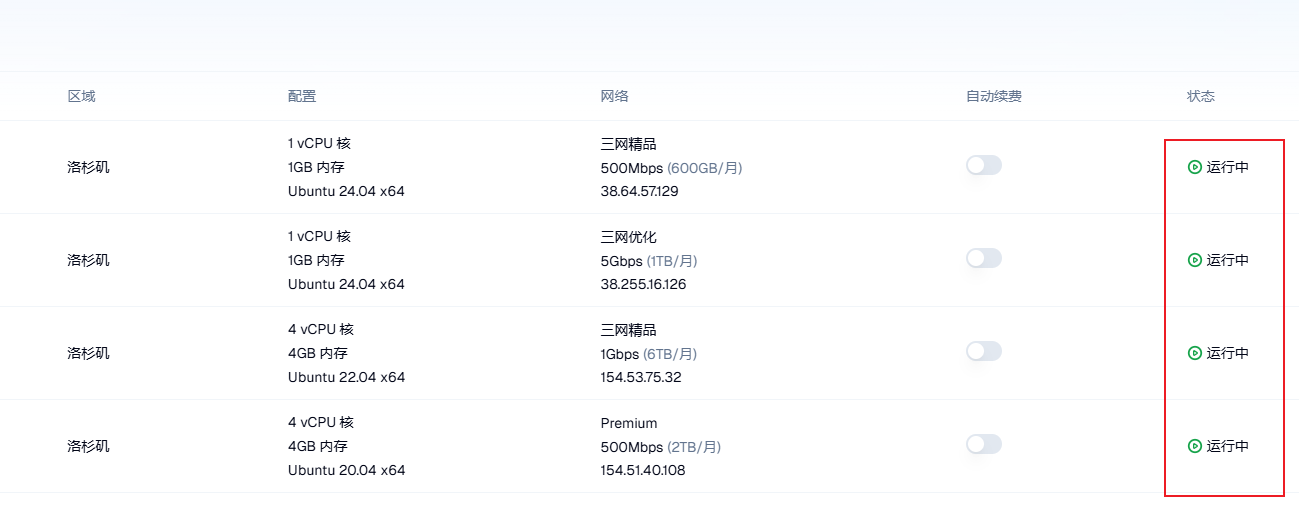
此时,建议您第一时间登录 VMRack 官网的管理后台。利用全流程自动化的控制面板,您可以清晰地看到当前 VPS 的实时状态。如果发现机器因误操作处于“Stopped(已停止)”或“Error(错误)”状态,只需一键点击启动即可。
通常,在运行高并发应用或复杂计算任务时,如果底层系统因资源耗尽而产生崩溃,外部网络往往会直接断开。通过后台查看机器状态并执行强制重启,是恢复机器基础响应最快速有效的手段。
第二步:检查VMRack后台防火墙规则,以及是否禁用端口
如果确认云服务器处于运行状态,但依然无法连接,那么问题很可能出在外围的网络访问策略上。云服务商的安全组和防火墙规则就像是机房的保安,一旦策略设置错误,就会将正常的管理流量误隔绝在外。
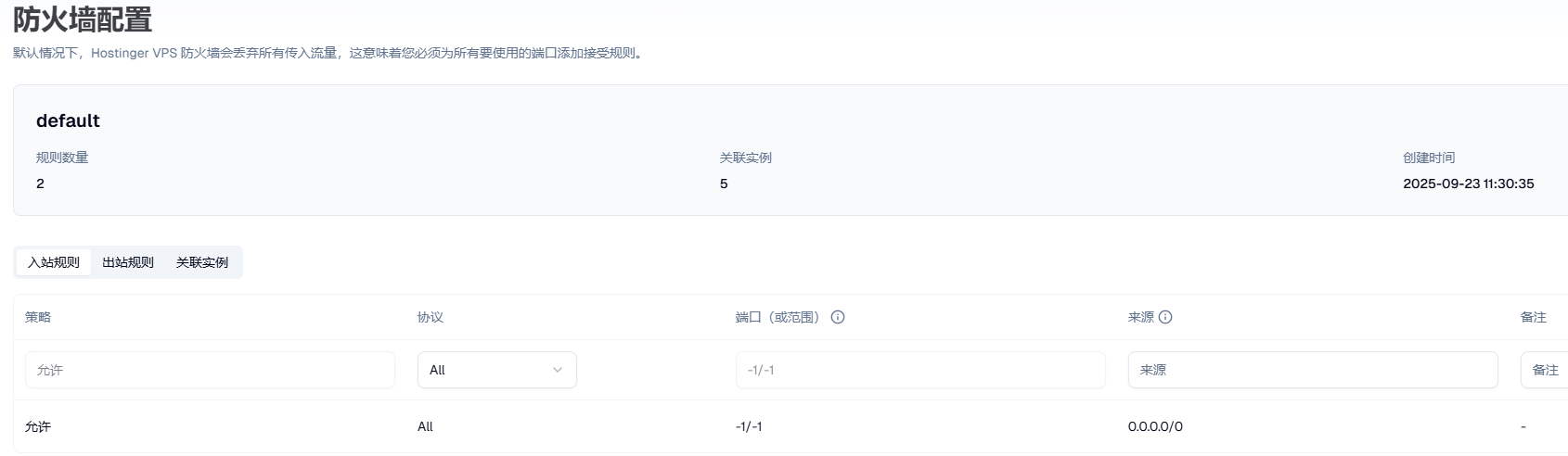
我们需要进入 VMRack 后台的防火墙规则管理页面,仔细核对当前策略。请重点检查您所使用的 SSH 端口(默认是 22 端口,若修改过则是自定义端口)是否在入站规则中被禁用。如果规则不小心被删除或设置为了“Deny(拒绝)”,您需要手动添加一条放行该端口的规则。
由于现代云架构支持灵活的网络解决方案(如多 IPv4、IPv6、内网 IP 等),在配置规则时也需要确保它们应用在了正确的 IP 实例上。及时排查并放行常用管理端口,能有效避免外部网络阻断引发的连接失败。
第三步:通过VNC登录检查ssh服务是否正在运行
在外围网络与后台规则都确认无误后,如果依然ssh连接不上服务器,说明问题已经深入到了服务器内部的系统层。这时候由于外部 SSH 通道已经彻底锁死,我们必须借助不依赖外部网络的底层救生通道来进行最终的抢救。
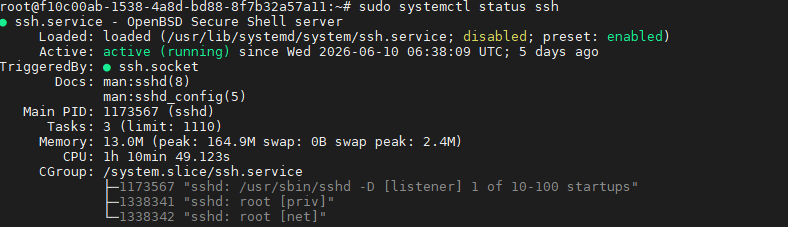
您可以通过 VMRack 后台自带的 VNC 远程控制台直接登录系统内部。成功进入终端后,首要任务就是检查 SSH 核心服务(sshd)是否处于活跃状态,您可以使用以下命令进行排查与修复:
Bash

# 检查 SSH 服务是否正在运行

sudo systemctl status sshd

# 如果显示 Inactive (dead),请执行启动命令

sudo systemctl start sshd
如果服务正在运行,但依然无法连接,还需检查系统内部的防火墙(如 ufw 或 iptables)是否与后台规则冲突并禁用了对应端口。对于有刚性访问质量要求的业务,选用优质的三网优化或精品线路,配合健康的内部系统服务,能让您的远程运维体验更加顺畅。
总结
总而言之,当遇到 SSH连不上 的故障时,不必盲目慌张。通常只需要按照“从外到内”的逻辑,依次去后台确认服务器运行状态、检查后台防火墙规则是否禁用端口、再通过内嵌的 VNC 登录系统排查 SSH 服务本身,绝大多数连接问题都能在几分钟内得到完美的解决。选择一个底层技术过硬、管理功能全自动化的云服务商,能让您的运维工作事半功倍。VMRack 将持续用专业的洛杉矶自建机房方案与一体化算力服务,为您的云端业务保驾护航。