云服务器能ping通但ssh连接不上怎么办?
当云服务器出现 能ping通但ssh连接不上 的情况时,表明网络层(ICMP协议)工作正常,服务器处于开机运行状态。此类故障通常由于传输层端口受阻、系统内部安全策略拦截或 SSH 服务配置异常导致。
作为依托洛杉矶自建机房、基于高性能 AMD 处理器构建的云基础设施服务商,VMRack 始终致力于为用户提供媲美独立服务器的流畅体验。为了帮助您在遇到此类远程障碍时能够精准定位,我们特别整理了这篇极具实操性的技术指南,可以通过以下三个核心步骤,一步步拨开迷雾,彻底解决困扰。
一、 检查云平台安全组与本地端口连通性
在排除物理网络故障后,首先需要确认外部安全策略是否对 TCP 22 端口进行了拦截。这是导致客户端提示 ssh连接不上 的主要原因之一。
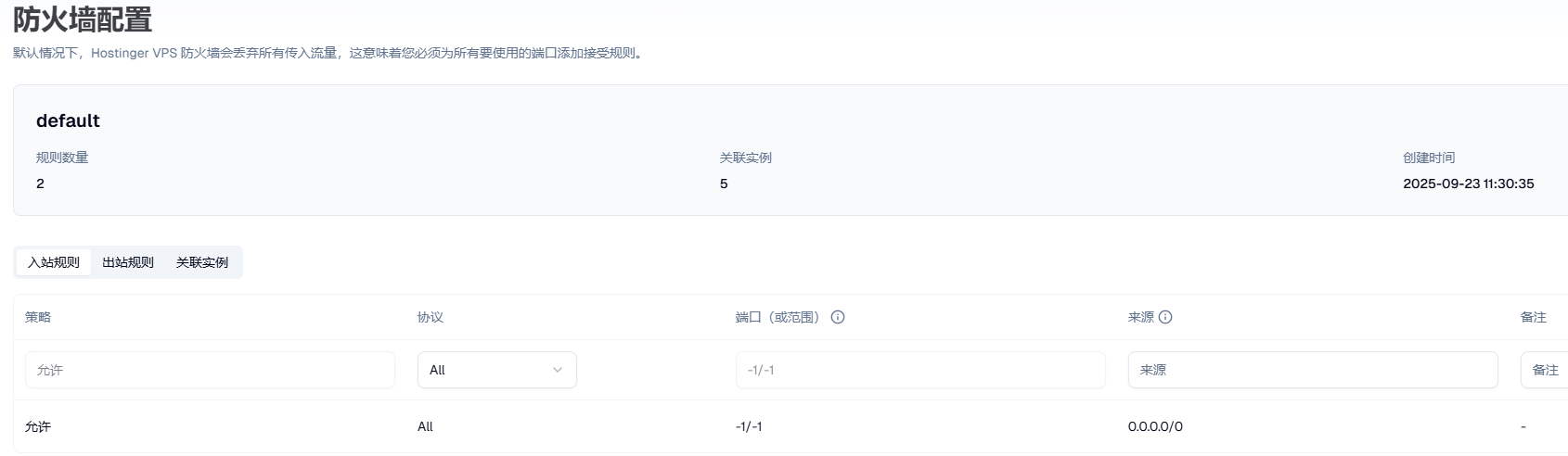
用户需登录 VMRack 控制台,检查该实例所属的安全组(Security Group)或网络 ACL 规则。Ping 操作使用 ICMP 协议,而 SSH 协议依赖 TCP 22 端口。若安全组入站规则未允许 TCP 22 端口通行,所有远程连接请求将在网络边界被丢弃。测试期间,可将源 IP 临时设置为 0.0.0.0/0 以验证是否为安全组拦截。
同时,需确认本地网络环境是否存在外发端口限制。部分企业内网或公共网络会封锁非标准网页端口。用户可在本地终端执行 telnet 服务器公网IP 22。若显示连接超时,建议切换至移动热点等外部网络环境进行交叉测试,以排除本地网络策略的影响。
二、 检查服务器SSH 服务状态与系统防火墙
若外部网络策略配置正确,则需进入操作系统内部,检查服务运行状态与内部防火墙策略。VMRack 提供全天候不间断电源与智能监控,保障基础设施的稳定性,但系统内部配置仍需人工合规。
在外部端口畅通的情况下,由于系统内部原因导致的 ssh无法连接 故障同样较为常见。VMRack 基于高性能 AMD 处理器优化的虚拟化环境在底层提供持续算力,但若操作系统内的 SSH 守护进程(sshd)因内存溢出、配置冲突或策略拦截而停止运行,客户端的连接请求同样会被系统直接拒绝。
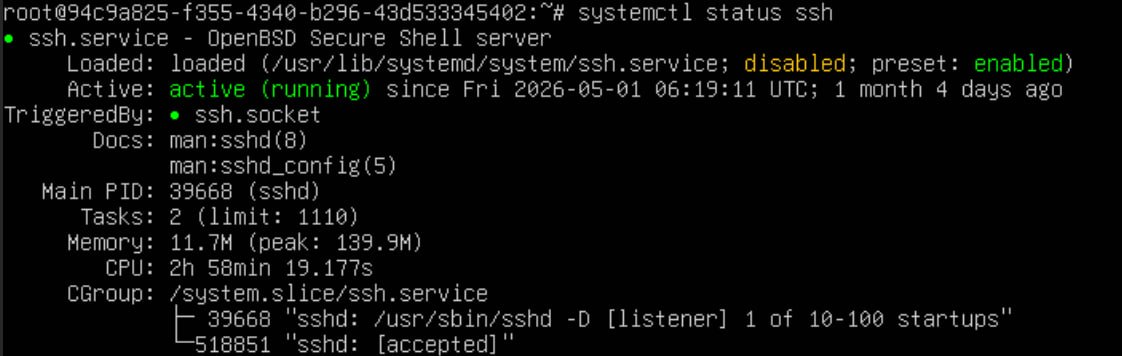
由于常规远程渠道此时无法建立连接,用户需利用 VMRack 控制台提供的 VNC 远程连接(WebTerminal)功能 登录服务器。登录系统后,执行 systemctl status sshd(Debian/Ubuntu 系统为 systemctl status ssh)查看进程状态。若服务处于停止状态,需执行 systemctl start sshd 重新启动。同时,运行 ss -ntlp | grep ssh 确认服务监听的实际端口是否已被修改。
此外,需检查系统自带防火墙的拦截规则。CentOS 的 firewalld 或 Ubuntu 的 ufw 可能会默认限制 22 端口。运维人员可通过 systemctl stop firewalld 或 ufw disable 临时关闭防火墙进行连通性测试。若关闭后连接恢复,需在防火墙中追加允许 TCP 22 端口放行的永久规则。
三、检查SSH 配置文件与安全日志分析
当网络与端口均通畅,但连接请求仍被服务器拒绝时,故障原因通常集中在系统安全配置文件(sshd_config)或 IP 访问黑名单。
通过 VNC 终端打开 /etc/ssh/sshd_config配置文件,核对以下关键安全参数:
1.PermitRootLogin:若需使用 root 用户登录,该项必须配置为 yes。
2.PasswordAuthentication:若采用密码认证方式,确保该项未被设置为 no。
若对该文件进行了任何修改,必须执行 systemctl restart sshd重启服务使其生效。
另外,系统内部的 /etc/hosts.deny文件以及第三方安全工具(如 fail2ban)可能会因多次密码错误而将用户的本地公网 IP 列入黑名单。运维人员可通过查看系统安全日志(CentOS 路径为 /var/log/secure,Ubuntu 路径为 /var/log/auth.log)获取具体的拒绝原因与错误代码,并据此进行针对性调整。
总结
针对云服务器 能ping通但ssh连接不上的故障,运维人员应遵循由外及内的标准排查流程。首先确认云平台安全组是否开放了 TCP 22 端口,其次通过 VNC 控制台验证内部 SSH 服务状态及系统防火墙策略,最后检查 sshd_config 文件的访问权限配置。