SSH连接失败怎么办?
我们在管理远程服务器时,有时候会遭遇 ssh连接失败,尤其是当正准备部署核心业务或更新生产环境代码时,这种连接中断会直接影响工作效率。然而,由于本地网络波动、错误的防火墙规则或者服务器安全策略的调整,运维人员经常会遇到这类远程管理障碍。
为了帮助大家快速定位并彻底解决这一棘手问题,我们结合 VMRack云服务器的常见运维场景,整理了这篇保姆级排查教程。无论您使用的是我们的三网精品VPS(L3)、三网优化VPS(L2) 还是国际BGP(L1) 产品,按照以下带有详细注释的代码步骤都能在几分钟内恢复远程连接,保障您的业务持续稳定运行。
一、 检查网络连通性与路由质量
当收到连接超时的报错时,第一步应当确认本地到洛杉矶机房的网络通路是否顺畅。网络链路中的任何一环出现异常,都会直接导致远端服务器无法接收到您的登录请求。
对于选择 VMRack 的用户来说,由于我们不同的产品线搭载了不同的网络架构,排查思路也略有不同。如果您购买的是搭载 CN2 GIA + AS9929 + CMIN2 的三网精品 VPS(L3),其晚高峰的极低延迟和超高稳定性是核心优势,此时连接失败大概率不是链路问题。您可以在本地终端中运行以下测试命令来探测网络状态:
Bash

# 测试本地到云服务器的底层网络是否连通(发送4个数据包)

ping  您的服务器IP
如果连 Ping 都有严重的丢包或完全不通,建议尝试切换手机热点,或者检查本地是否开启了全局代理、VPN 等可能干扰 SSH 流量的软件。
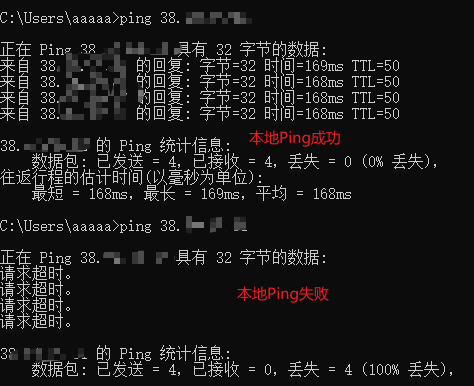
对于国际 BGP(L1)等纯海外互联产品,如果恰逢跨境网络波动,可以尝试使用 MTR 工具进行路由追踪,查看数据包在哪个节点被拦截。确保本地网络清爽、无代理软件劫持,是解决远程管理问题的重要前提。
二、 排除防火墙拦截与端口拒绝问题
如果 Ping 测试完全正常,但连接时却明确收到 Connection refused 提示,这通常意味着请求已经到达服务器,但被安全拦截了,也就是大家常说的 ssh22端口拒绝连接 现象。
这种情况在刚开通服务器或误操作防火墙时最为常见。VMRack 的云服务器平台默认具有极高的安全防护等级。请首选登录 VMRack 云控制台,使用 VNC 远程连接功能进入服务器内部,执行以下命令检查并调整系统自带的防火墙策略:
Bash

# -------------- 对于 Ubuntu / Debian 系统 --------------# 检查 UFW 防火墙的当前运行状态

sudo ufw status

# 如果处于inactive状态则不是防火墙问题,如果防火墙处于 active 状态,且规则中没有 22 端口,执行以下命令放行 TCP 22 端口

sudo ufw allow 22/tcp

# -------------- 对于 CentOS / RHEL 系统 --------------# 检查 Firewalld 防火墙是否在运行

sudo firewall-cmd --state

# 永久放行文本模式下的标准 SSH 22 端口

sudo firewall-cmd --permanent --add-port=22/tcp

# 重新加载防火墙配置,使刚刚添加的放行规则立即生效

sudo firewall-cmd --reload很多时候,正是因为防火墙未放行标准端口,才导致了ssh22端口拒绝连接。您需要手动执行放行命令来解除限制。

除了操作系统内部的防火墙,不要忘记检查 VMRack 控制台中的“安全组”或“外部防火墙”规则。确保入站规则中包含了允许您本地 IP(或放行 0.0.0.0/0)访问 TCP 22 端口的策略。只有内外双重防火墙都处于正确配置状态,远程连接的握手信号才能顺利通过。
三、 核对 SSH 服务状态与核心配置文件
排除了网络和防火墙的外在因素后,最后的可能就是服务器内部的 SSH 服务本身没有正常运行,或者由于遭受恶意扫描触发了 ssh连接被拒绝 的安全防御机制。
在互联网上,针对默认 22 端口的暴力破解攻击从未停止。如果您的服务器短时间内遭遇了海量恶意登录,系统安全策略可能会直接拉黑相关 IP,从而表现为 ssh连接被拒绝。此时,您依然需要通过控制台的 VNC 终端登录系统,运行以下代码来诊断并修复 SSH 服务:
Bash

# 检查服务器上 SSHD 服务的运行状态(查看是否为 active 状态)

sudo systemctl status sshd

# 如果发现服务意外停止 (inactive/dead),执行以下命令强制将其重新拉起

sudo systemctl restart sshd

# 查看系统安全日志,确认本地 IP 是否因为尝试登录失败过多而被系统安全策略(如 Fail2ban)封禁

sudo tail -n 50 /var/log/auth.log | grep "sshd"
同时,建议使用编辑器打开 /etc/ssh/sshd_config 配置文件,仔细核对 Port(端口号是否被修改)、PermitRootLogin(是否禁用了 root 登录)等核心参数。
Bash

# 使用 nano 编辑器打开 SSH 核心配置文件进行合规检查

sudo nano /etc/ssh/sshd_config

# 【检查项提示】:# 1. 确认 Port 22 前面没有 # 号注释(如果修改了端口,本地连接时必须使用 -p 参数)# 2. 确认 PasswordAuthentication 设置为 yes(如果使用密码登录)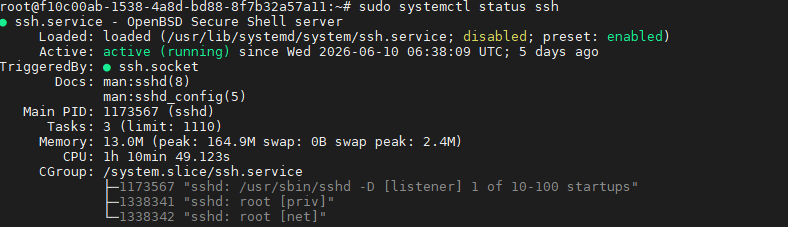
如果您为了业务安全修改了默认端口,那么在本地连接时必须使用对应的端口参数,否则系统必然会拒绝您的访问。
总结
总的来说,当您遇到 ssh连接失败 的情况时,无需过度焦虑,通常可以通过“确认本地网络路由 -> 检查内外防火墙策略 -> 验证服务器 SSHD 服务状态”这三步法实现精准定位与快速修复。VMRack 作为基于高性能 AMD 处理器构建的自研云基础设施服务商,在洛杉矶自建机房内配备了 UPS 不间断电源、智能监控及 7x24 小时安全值守,从硬件与底层网络上最大程度确保了基础设施的稳定可靠。只要合理配置好系统内部的安全策略,您就能完美享受媲美独立服务器的流畅与安全运维体验。