几款好用的SSH工具推荐!
从Windows到Mac、Linux,市面上可用的SSH客户端并不少,但真正好用、稳定的其实就那么几款。以下这份SSH工具推荐,覆盖了不同平台和不同使用习惯的用户,帮你快速找到适合自己的那一款。
常见的SSH工具有哪些
PuTTY
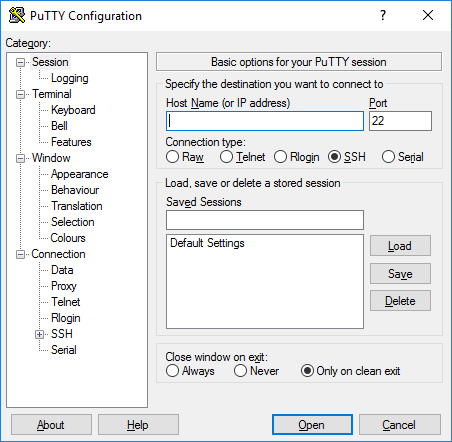
PuTTY是Windows平台上最经典的SSH工具之一,体积小巧、启动速度快,几乎不需要额外配置就能直接连接服务器,非常适合临时性的运维操作。不过它的界面较为简陋,会话管理功能有限,如果需要同时管理多台服务器,操作起来会稍显繁琐。
Xshell
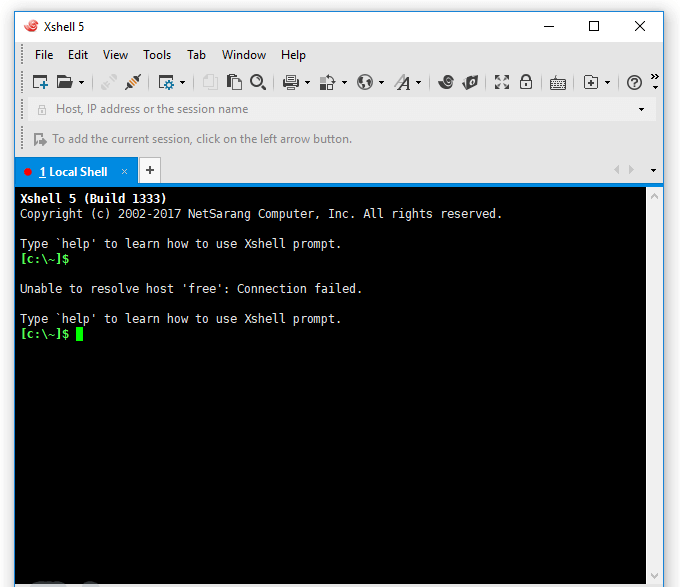
Xshell在功能上更加完整,支持多标签页、会话分组、脚本自动化等功能,界面也更符合现代用户的操作习惯,适合需要长期、频繁进行服务器运维的用户,尤其是同时管理多台VPS的场景,分组和批量操作能明显提升效率。
MobaXterm
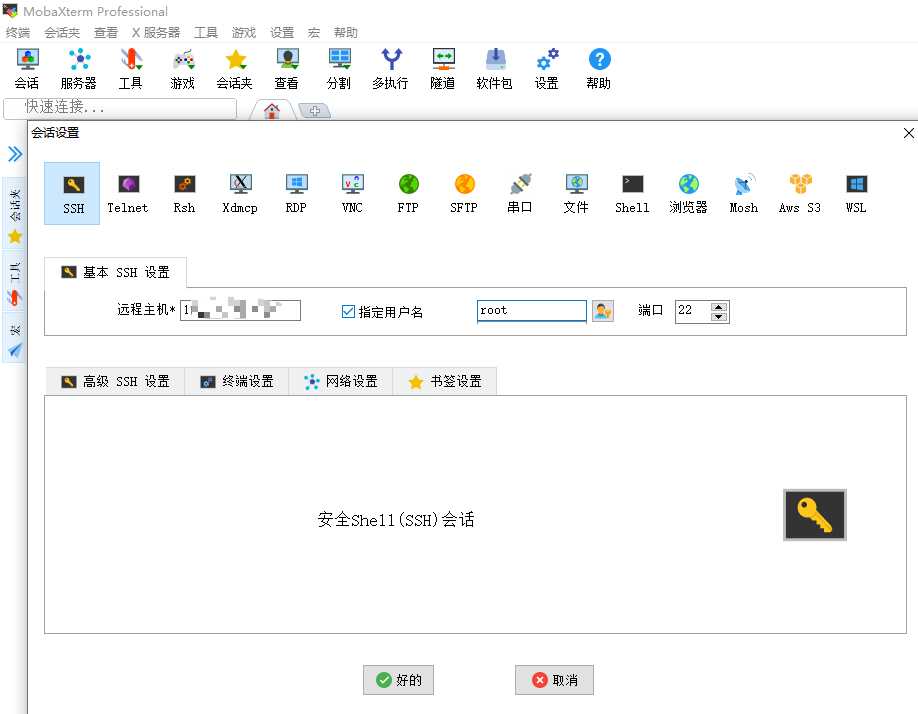
MobaXterm则集成了SSH、SFTP、X11转发等多种功能于一体,甚至内置了一个轻量级的Unix环境,对于需要在Windows下模拟Linux命令行操作的开发者来说非常友好,可以省去额外安装Cygwin或WSL的麻烦。
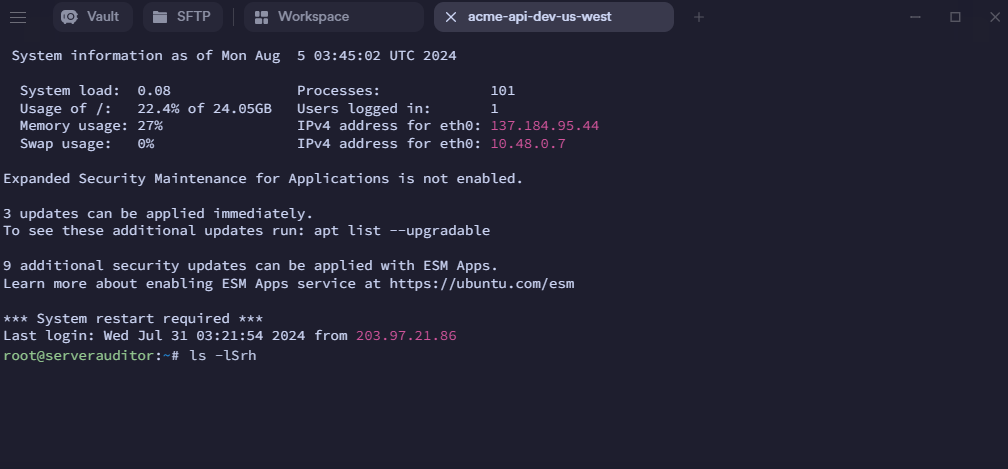
Termius
Termius是一款跨平台的SSH客户端,桌面端和移动端体验统一,且支持云端同步会话配置,适合需要在电脑和手机之间切换、随时随地远程操作服务器的用户。
FinalShell
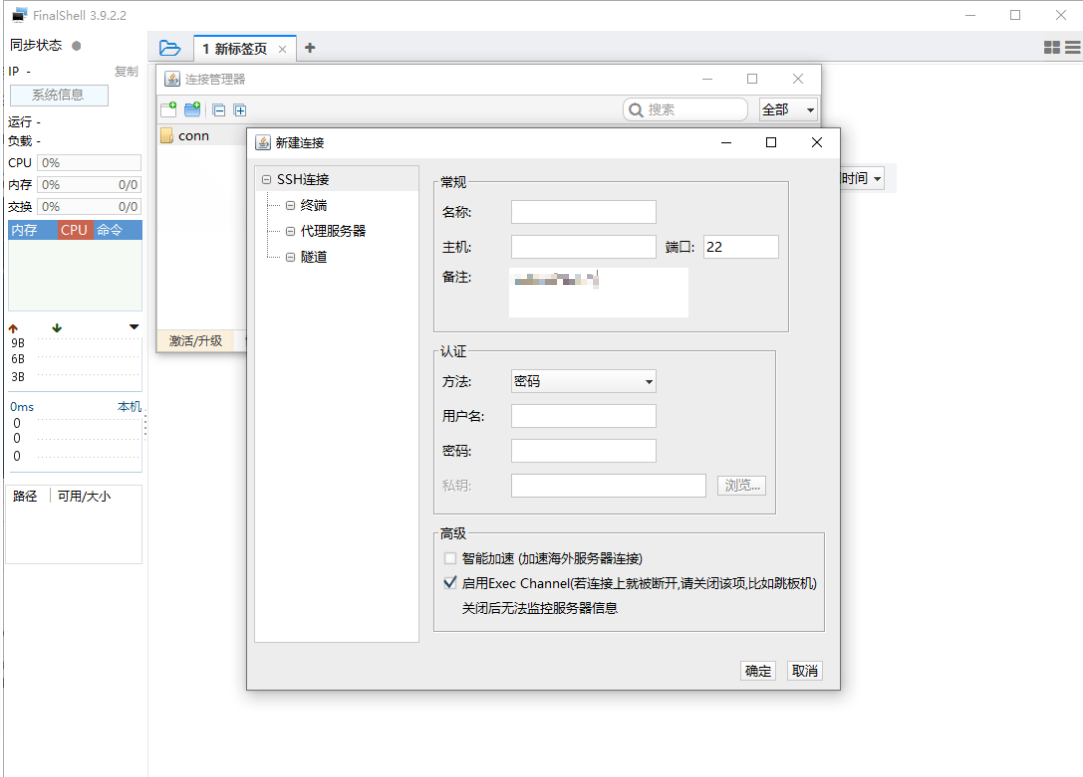
FinalShell更偏向图形化管理,除了基本的SSH连接功能外,还内置了服务器资源监控面板,能够直观查看CPU、内存、网络等运行状态,比较适合喜欢可视化操作的用户。
通过Windows CMD命令行SSH远程连接服务器
其实从Windows 10开始,系统已经内置了OpenSSH客户端,无需安装任何第三方工具,直接在CMD命令行中就能完成SSH远程连接服务器的操作。使用方法很简单,打开CMD后输入ssh 用户名@服务器IP -p 端口号(默认端口为22),例如ssh root@1.2.3.4,按提示输入密码即可完成登录;如果服务器配置的是密钥认证,则需要通过-i参数指定本地私钥文件路径,例如ssh -i C:\Users\用户名\.ssh\id_rsa root@服务器IP,无需手动输入密码即可安全登录服务器。
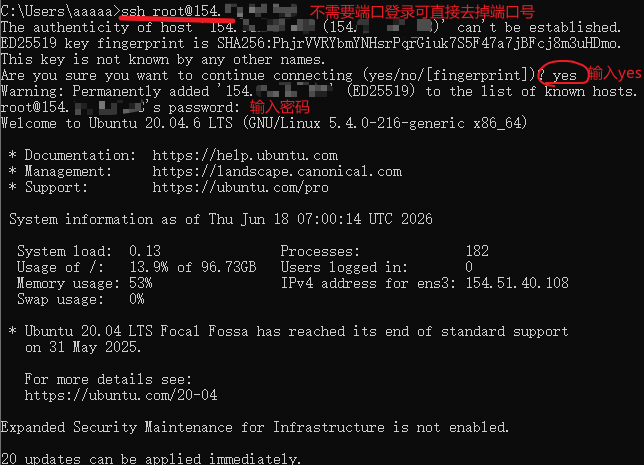
如果发现CMD提示"ssh不是内部或外部命令",通常是因为OpenSSH客户端组件未启用,可以在"设置-应用-可选功能"中搜索OpenSSH客户端并安装,安装完成后重新打开CMD即可正常使用。相比安装PuTTY等第三方软件,直接用CMD连接的好处是不占用额外磁盘空间,也不需要额外维护一款独立的软件,对于偶尔需要连接服务器、不追求会话管理功能的用户来说已经完全够用。
需要提醒的是,出于安全考虑,建议尽量使用密钥认证代替纯密码登录,并将默认的22端口修改为其他端口,同时结合防火墙规则限制允许连接的IP范围,这样可以有效降低服务器被暴力破解或恶意扫描的风险。
VMRack控制后台的连接方式
VMRack控制后台本身也提供了多种连接方式,方便用户在不同场景下灵活选择。在密钥登录方面,用户可以在创建实例时上传自己的公钥,系统会自动将公钥写入服务器,后续通过本地SSH工具即可实现免密码登录,安全性更高也更适合长期使用;如果习惯传统方式,也可以选择root密码登录,控制后台会在实例创建完成后生成初始密码,用户拿到密码后即可直接通过SSH工具连接服务器,两种方式可以根据个人使用习惯自由切换。
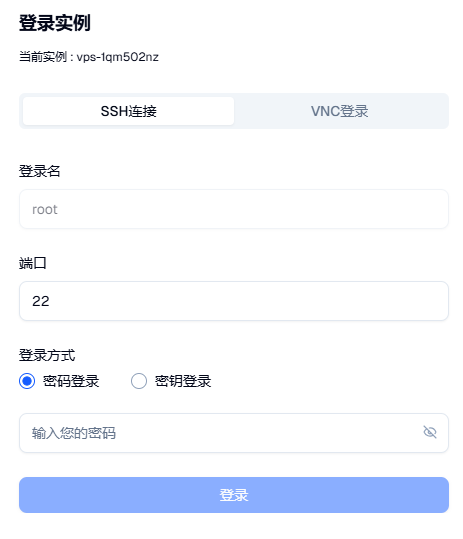
除了SSH连接,VMRack控制后台还内置了VNC登录功能,作为一种更底层的连接方式。当服务器出现网络配置错误、SSH服务异常,或者需要在系统层面进行故障排查时,SSH连接往往无法使用,这时候通过控制后台的VNC入口就可以直接进入服务器的图形化或字符界面,如同直接操作物理主机一样进行修复,不依赖服务器自身的网络状态,是运维排障时非常实用的备用手段。
这些连接方式的稳定运行,也离不开底层基础设施的支撑。VMRack自建机房位于洛杉矶,拥有完全自主的资源控制权,配合三网精品线路,能够为控制后台的各类连接功能提供更稳定的网络保障。
总结
综合来看,SSH工具推荐没有唯一标准答案,PuTTY、Xshell、MobaXterm等各类客户端各有侧重,用户可以根据使用习惯自由选择,日常远程连接服务器时也应注意密钥认证、端口修改等安全细节。除了SSH工具软件之外,VMRack控制后台自带的密钥、密码及VNC登录方式以及Windows系统CMD命令行提供了更灵活的备用选择。