SSH连不上服务器怎么办?(3种方法)
为什么SSH连不上服务器?
在日常运维工作中,SSH 连接不上是一个比较常见的问题。无论是远程部署应用,还是排查系统故障,都需要使用SSH连接服务器。那么,SSH连不上服务器该怎么办呢?SSH连接不上服务器的原因有很多,其中常见的原因有以下三种:
网络或防火墙问题:服务器 IP 地址配置错误、安全组未放行SSH端口,或者本地网络无法正常访问服务器,都可能导致SSH连接失败。
SSH服务未启动:如果服务器上的SSH服务未正常运行,或者SSH监听端口与客户端连接时使用的端口不一致,也可能导致SSH连接不上。
用户名或SSH密钥错误:如果登录用户名不正确、客户端使用的私钥与服务器配置的公钥不匹配,都会导致身份验证失败。
SSH连不上服务器该怎么办?
SSH连接服务器失败,通常是网络不通、端口被拦截、SSH服务异常或认证失败。接下来,本文将为您提供具体的三种SSH连不上的解决方法,以帮助您快速的远程连接服务器。
方法1.检查网络和SSH端口
当SSH无法连接服务器时,首先需要检查网络是否正常,以及服务器的 SSH 端口是否可以访问。通过以下步骤,可以逐步判断问题是出在服务器 IP 地址、网络连接,还是防火墙和端口配置上。
1.登录云服务器管理控制台,找到目标服务器,确认其公网 IP 地址,然后在本地电脑上打开命令提示符(CMD),使用 ping 命令测试服务器的网络连通性。
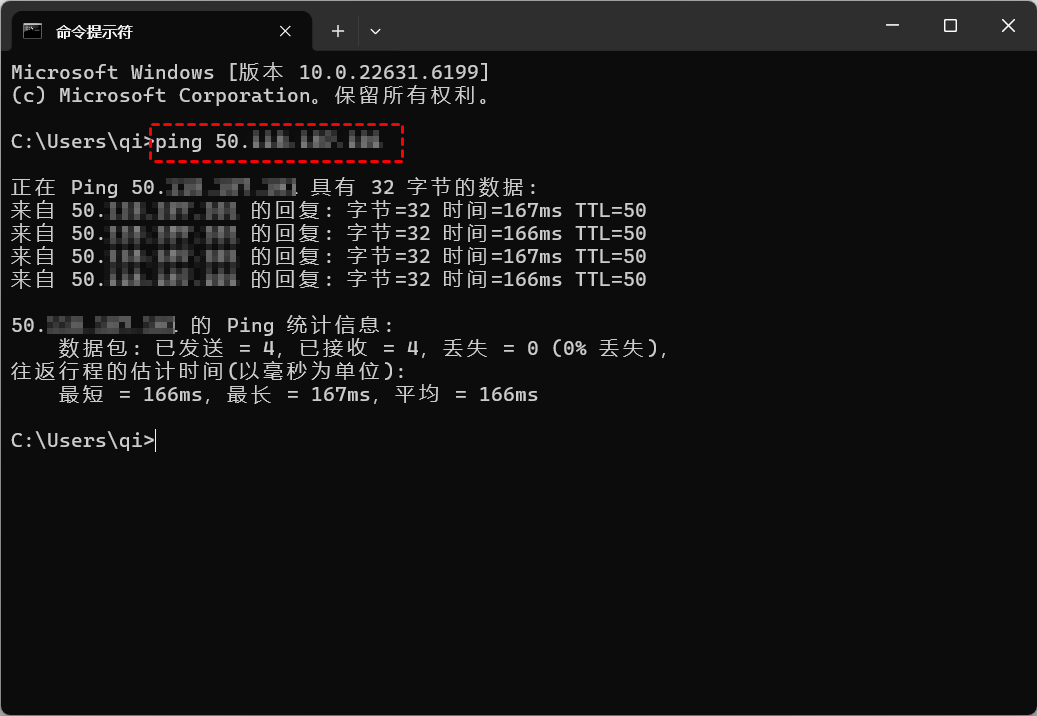
说明:如果持续收到响应,说明网络基本可达;如果请求超时,则可以进一步测试SSH端口,判断TCP连接是否正常。
2.检查SSH端口是否正常。在 PowerShell 中执行以下命令,查看结果中的 TcpTestSucceeded 是否为 True。
Test-NetConnection -ComputerName 服务器IP -Port 22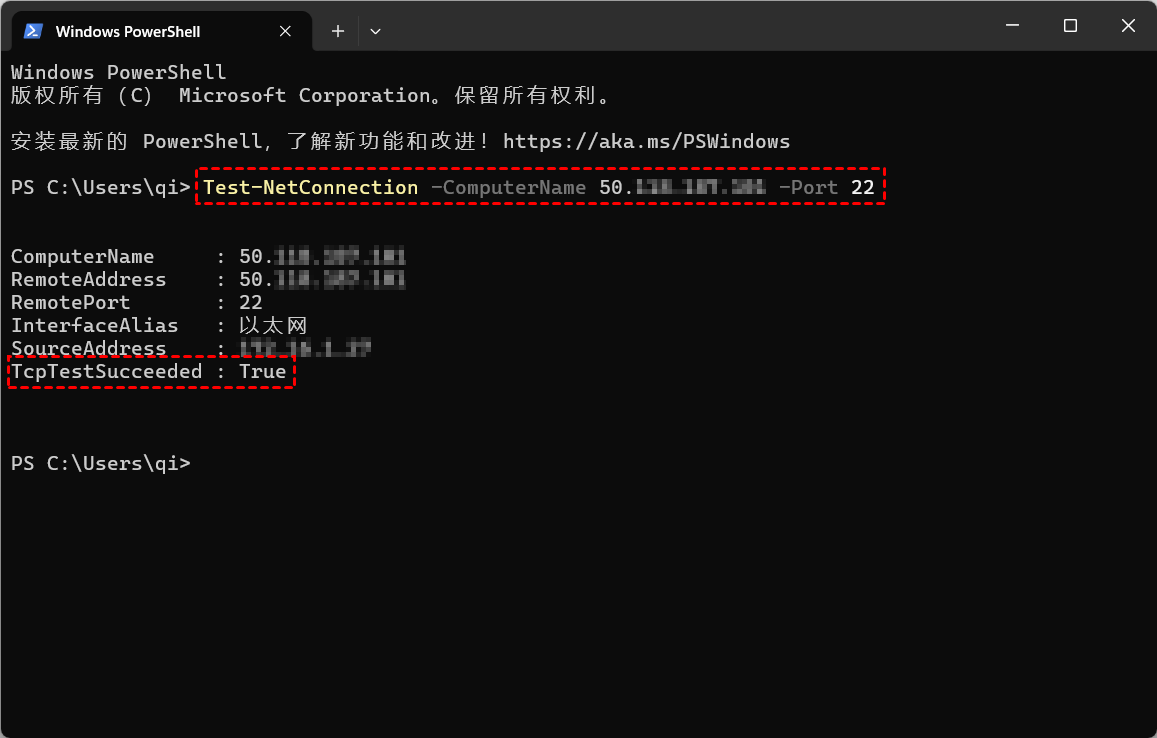
如果结果为“True”,则说明SSH端口可以建立 TCP 连接,接下来只需检查 SSH 服务、用户名或密钥。如果为“False”,SSH 端口连接失败,需要进一步检查防火墙、安全组、SSH 服务或实际端口配置。
方法2.检查服务器SSH服务
如果网络和SSH端口检查没有发现明显问题,可以通过云服务商提供的网页终端或VNC,进一步检查服务器上的 SSH 服务是否正常运行。
1.通过云服务商提供的VNC登录云服务器后,执行“sudo systemctl status ssh”命令,查看SSH服务运行状态。
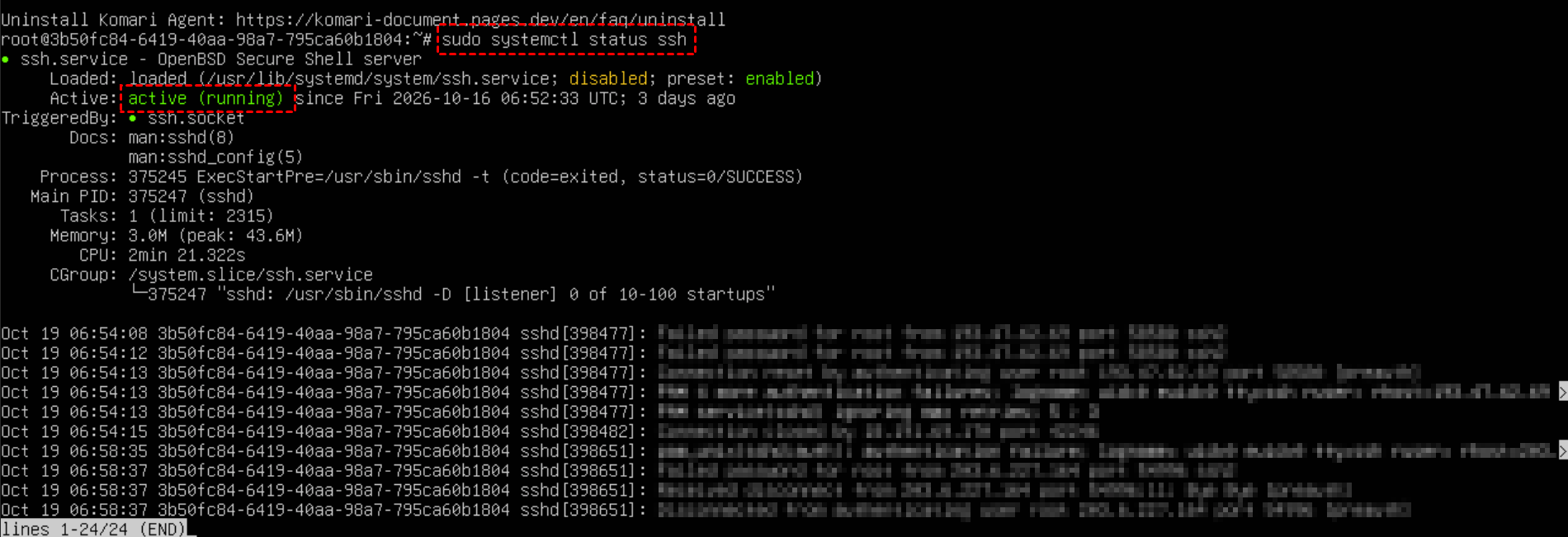
根据命令输出判断服务状态:
active (running):SSH服务正在运行;
inactive (dead):SSH服务当前未运行;
failed:SSH 服务启动失败,需要进一步检查错误日志。
2. 如果发现SSH服务没有运行,则可以执行“sudo systemctl start ssh”命令,以启动SSH服务。
方法3.检查登录账号和密码
如果网络连接正常、SSH服务也在运行,但仍然无法登录服务器,就需要检查登录用户名、密码以及SSH密钥配置是否正确。
SSH登录时,需要使用服务器上存在的有效账号。不同服务器和云平台允许使用的默认用户名可能不同,例如:
root:Linux 系统的超级管理员账号;
admin:部分服务器镜像或环境中使用的账号;
ubuntu:部分 Ubuntu 云服务器的默认账号。
如果SSH连接不上服务器时,提示“Permission denied”,说明身份验证失败,可能是用户名或密码错误,也可能是服务器禁用了密码登录,或者账号没有相应的登录权限。需要进一步检查服务器的认证配置。
总结
SSH连不上服务器,通常与网络或防火墙配置异常、SSH服务未正常运行,以及登录账号或密钥认证失败有关。遇到此类问题时,您可以通过本文提供的方法依次排查,快速定位故障原因,恢复服务器的远程连接。
如果您正在寻找稳定可靠的美国服务器,也可以了解一下 VMRack 云服务器。VMRack 在美国洛杉矶设有自建机房,提供美国原生 IP,并支持 CN2 GIA、AS9929、CMIN2 等多种网络线路,可满足不同用户对网络连接和服务器部署的需求。