服务器怎么修改SSH默认端口?
修改SSH端口有什么好处?
SSH 默认使用 22 端口,其作用是作为 SSH 远程登录服务的网络通信入口,使用户能够通过 SSH 协议安全地远程管理服务器。通过SSH连接服务器,不仅能够提高运维工作的便捷性,还能有效保护数据在传输过程中的安全性。

那么,SSH 连接端口更改之后有什么好处呢?由于 22 端口是 SSH 的默认端口,很多自动化扫描工具和攻击脚本会优先扫描这个端口,并尝试利用常见用户名、泄露的密码或弱密码进行登录。
所以,修改 SSH 端口可以在一定程度上减少自动化扫描和恶意登录尝试,从而降低服务器受到无效攻击的概率。
怎么修改SSH默认端口?
要修改 SSH 端口,需在 SSH 配置文件中将 22 端口更改为其他指定的端口,例如:2222、8022等。然后,再重新启动 sshd 服务,使配置生效。接下来,将为您提供详细的 SSH 更改端口教程。
1.首先,远程登录您的服务器,然后执行“vim /etc/ssh/sshd_config”命令,以打开 SSH 配置文件。
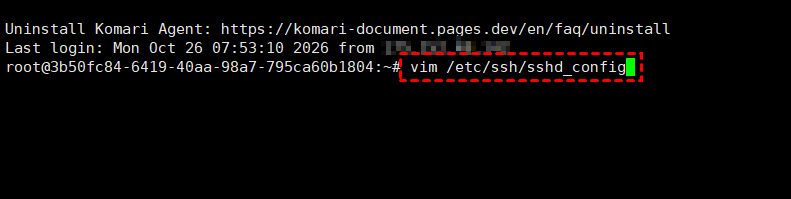
2.接着,您需按下 I 键进入插入模式,然后找到 22 端口将其前面的注释符号“#”删除,在下方输入要指定的端口,例如:Port 8022。

说明:添加新端口可保留原端口作为备用,您也可以直接将 22 端口修改为 8022。
3.修改完成之后,按下 Esc 键再输入 :wq 并回车,以保存修改并退出编辑器。
4.修改 SSH 端口之后,执行“systemctl restart sshd”命令,以重新启动 SSH 服务使更改生效。
5.以上步骤都执行之后,您还需在防火墙中放行设置的端口,如果您使用的是 firewalld,可以通过以下命令放行端口。
# 放行 8022 端口
firewall-cmd --permanent --add-port=8022/tcp
# 重新加载防火墙
firewall-cmd –reload
6.SSH 默认端口更改之后,您就可以通过SSH工具使用新端口连接服务器。
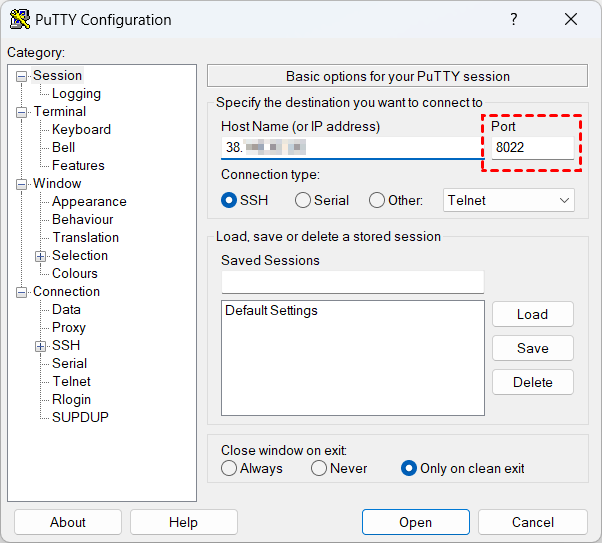
提示:如果新端口能够成功连接,您就可以再次打开 SSH 配置文件将 22 端口删除即可。
延伸阅读:VMRack 云服务器
VMRack 是一家全球云基础设施服务商,提供云服务器、裸金属、服务器托管、云转码等服务。其云服务器采用CN2 GIA、AS9929、CMIN2 等精品线路,以帮助不同运营商用户获得更稳定的访问体验。
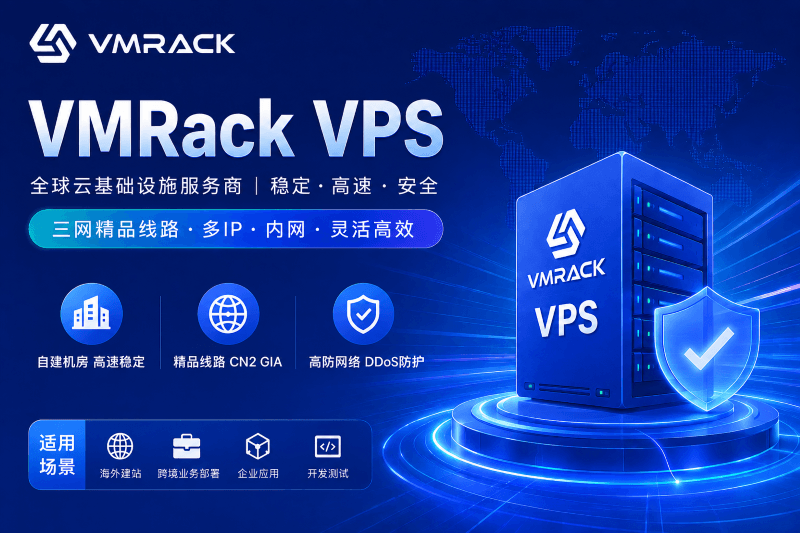
除此之外,VMRack 还提供多 IP 地址、内网通信等网络功能,可满足多站点部署、服务器集群搭建及应用与数据库分离等不同需求,适用于海外网站建设、跨境电商平台部署及企业业务系统搭建等场景。
总结
在这篇文章中,为您介绍了具体的修改 SSH 端口方法,以及一款好用的云服务器。不过,修改端口并不能完全防止恶意攻击,建议同时启用 SSH 密钥认证、限制访问来源,并确保新端口能够正常连接后再关闭原有端口。